Cliquez sur l'onglet Zoom  et réglez le zoom à environ 25 % de la valeur maximale. La valeur de zoom varie en fonction de votre lentille.
Cliquez sur l'onglet Éclairage  et définissez la valeur Lumière supérieure à 0 % (Off). Définissez la valeur Lumière inférieure à 35 %.
Cliquez sur l'onglet CAO.
Dans la barre d'outils Modes graphiques, sélectionnez si besoin est Cadrer ( ).
).
Dans la barre d'outils Modes graphiques, cliquez sur le bouton Mode courbe ( ).
).
Dans la barre d'outils Élément automatique, cliquez sur le bouton Droite ( ) pour ouvrir la boîte de dialogue Élément automatique (droite).
Cliquez sur un point pour le point d'ancrage de gauche de la ligne et sur l'arête avant vers l'extrémité gauche.
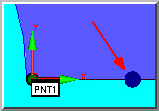
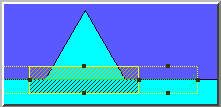
Cliquez sur un point pour le point d'ancrage de droite de la ligne et juste à gauche du logement (à droite du « V » à l'envers, comme illustré dans l'image ci-dessous). Le logiciel affiche la cible.
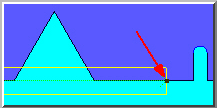
Dans cette partie de la démo, comme la ligne passe par un vide (le « V » à l'envers), cette région doit être exclue afin qu'aucun point ne soit relevé dans ce segment vide.
Cliquez avec le bouton droit dans la cible rectangulaire. Dans le menu en incrustation, sélectionnez Insérer cible de palpage. Ceci divise la cible rectangulaire en deux.
Répétez l'étape ci-dessus pour insérer une troisième cible.
Faites glisser les deux diviseurs de cibles pour qu'il y en ait un de chaque côté du « V » à l'envers.
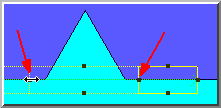
Cliquez sur l'onglet Vision.
Positionnez la caméra sur la pièce.
Dans l'onglet Éclairage , prenez pour Lumière supérieure une valeur qui rend la surface visible mais pas trop lumineuse. Déplacez Z jusqu'au focus souhaité.
Cliquez sur l'onglet Cibles de palpage  . Trois cibles apparaissent : EA1, EA2 et EA3. Vous ne devez pas utiliser la deuxième cible (EA2) qui traverse le vide. Double-cliquez sur Normal, dans la densité EA2 indiquée et sélectionnez Aucune.
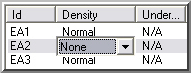
Le segment de cible EA2 montre des lignes hachurées pour indiquer la zone dans laquelle aucune donnée ne sera prise.
Dans la boîte de dialogue Élément automatique, renommez l'élément automatique droite par défaut REFERENCE B.
Cliquez sur Créer, puis sur Fermer.
 ) dans la barre d'outils