Appuyez sur Ctrl + W.
Dans l'onglet Positionner palpeur de la boîte de dialogue Boîte à outils palpeur, sélectionnez Résultats de palpage  .
.
Sélectionnez l'option de menu Afficher | Autres fenêtres | Résultats de palpage.
Il est essentiel de comprendre la fonctionnalité de base des résultats de palpage pour l'utiliser avec des gabarits, sachant que les résultats des mesures apparaissent dans les résultats de palpage.
Vous pouvez ouvrir les résultats de palpage en procédant de l'une des façons suivantes :
Appuyez sur Ctrl + W.
Dans l'onglet Positionner palpeur de la boîte de dialogue Boîte à outils palpeur, sélectionnez Résultats de palpage .
Sélectionnez l'option de menu Afficher | Autres fenêtres | Résultats de palpage.
Présentation de la fenêtre de résultats de palpage
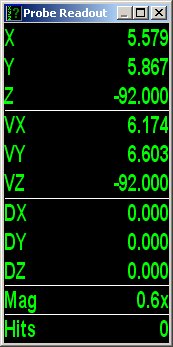
Fenêtre de résultats de palpage
XYZ est l'emplacement du centre du champ de vision par rapport à l'origine de l'alignement en cours.
VX, VY et VZ correspondent à l'emplacement du gabarit par rapport à l'origine de l'alignement en cours. Si le gabarit est centré dans la zone d'affichage, les valeurs XYZ et VX, VY et VZ sont identiques. Cliquez sur le bouton gauche de la souris pour faire glisser de façon indépendante le gabarit à la position nécessaire.
DX, DY et DZ sont utilisées avec des gabarits pour afficher des distances relatives. Ces valeurs sont indépendantes de l'origine de l'alignement en cours et peuvent être mises à zéro à l'aide du bouton Résultats nuls DXYZ ( ) dans la boîte à outils palpeur. Si la boîte à outils palpeur est fermée, vous pouvez cliquer avec le bouton droit dans la fenêtre et sur Résultats nuls DXYZ dans le menu contextuel.
Pour les exemples de gabarits fournis dans ce chapitre, modifiez les résultats de palpage comme suit :
Cliquez avec le bouton droit dans la fenêtre Résultats de palpage et cliquez sur Configurer dans le menu contextuel.
Sélectionnez les options suivantes :
 Position palpeur
Afficher la position actuelle du palpeur à l'écran
Distance à la cible
Pour utiliser cette option pour ramener individuellement les valeurs DX, DY et DZ quand un gabarit est actif, sélectionnez l'option Résultats nuls DXYZ.
Cliquez sur OK pour enregistrer et quitter.