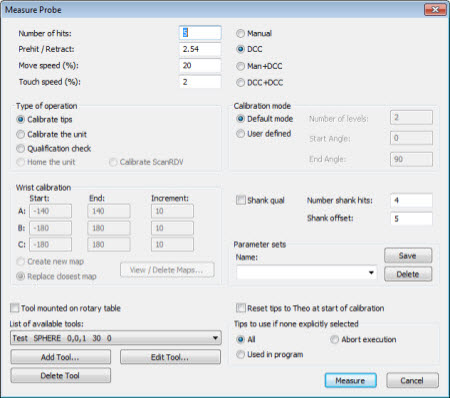
La calibrazione delle punte del tastatore indica a PC-DMIS la posizione e il diametro delle punte stesse. Non è possibile eseguire una routine di misurazione e misurare un pezzo finché non si calibrano prima le punte del tastatore. I termini "calibrazione" e "qualifica" vengono usati come sinonimi.
Per iniziare il processo di calibrazione procedere come segue.
Accertarsi che gli angoli desiderati della punta siano disponibili nell'elenco Punte attive della finestra di dialogo Utility tastatore (Inserisci| Definizione Hardware | Tastatore).
Selezionare nell'elenco il tastatore o le punte che si desidera calibrare.
Fare clic su Misura per visualizzare la finestra di dialogo Misura tastatore.
Se l'utente dispone di un sistema di cambio dei tastatori e il file del tastatore in uso non contiene la configurazione del tastatore, PC-DMIs scarterà automaticamente la configurazione caricata e preleverà la configurazione richiesta.
Finestra di dialogo Misura tastatore
La finestra di dialogo Misura tastatore mostra le impostazioni applicabili alla misurazione per la calibrazione del tastatore. Una volta eseguite le selezioni desiderate, fare clic sul pulsante Misura per iniziare.
Requisiti per la calibrazione
Per iniziare il processo di calibrazione è necessario innanzi tutto definire un utensile di qualificazione. Il tipo di misurazione da eseguire sull'utensile dipende dal tipo di utensile stesso (di solito una SFERA) e dal tipo di punta (a SFERA, a DISCO, CONICA, CILINDRICA, OTTICA).
Selezionare un utensile di calibrazione nell'elenco Elenco utensili disponibili.
Per definire un nuovo utensile di qualificazione da aggiungere all'elenco di utensili disponibili fare clic su Aggiungi utensile.
Per modificare la configurazione dell'utensile di qualificazione selezionato fare clic su Modifica utensile.
Per eliminare l'utensile di qualificazione selezionato fare clic su Elimina utensile.
Inizio della calibrazione
PC-DMIS visualizza uno di due tipi di messaggio che richiede se l'utensile di calibrazione è stato spostato. Il tipo dipende dalla capacità della macchina a utilizzare i punti DCC per individuare l'utensile di calibrazione:
Casella di messaggio SÌ/NO
PC-DMIS visualizza questa casella di messaggio nel caso di macchine che non sono in grado di individuare l'utensile di qualificazione mediante punti DCC (come nel caso di macchine esclusivamente manuali):
L'utensile di calibrazione è stato spostato oppure il punto di zero della macchina è stato modificato? AVVERTENZA: inizio rotazione punta verso PUNTA1.
Sì/No
Finestra di dialogo Utensile di calibrazione spostato
PC-DMIS visualizza la finestra di dialogo Utensile di calibrazione spostato se la macchina di misura e la configurazione del tastatore permettono di individuare l'utensile di qualificazione mediante i punti DCC:
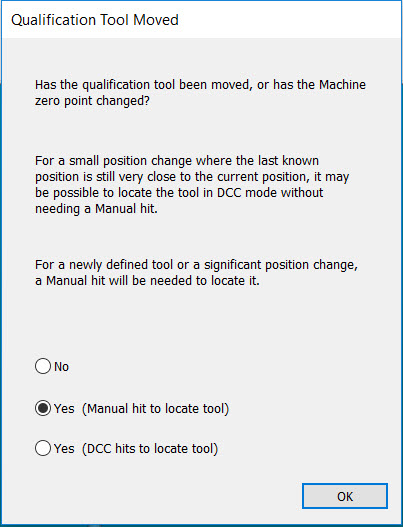
Finestra di dialogo Utensile di calibrazione spostato
Se si seleziona No, PC-DMIS visualizza la finestra di dialogo Esecuzione. Tuttavia non occorrerà acquisire alcun punto manuale a meno che ciò non sia necessario in base al metodo di misurazione selezionato (ad esempio, quello manuale).
Se si seleziona Sì (punto manuale per localizzare l'utensile), PC-DMIS visualizza la finestra di dialogo Esecuzione. Questa richiede che si acquisiscano uno o più punti in modalità manuale (a seconda del tipo di utensile) prima di procedere con la calibrazione.
Se si seleziona Sì (punti DCC per localizzare l'utensile), PC-DMIS visualizzerà la finestra di dialogo Esecuzione e tenterà automaticamente di usare i punti DCC per localizzare l'utensile di calibrazione. Si può usare questa opzione quando l'utensile di calibrazione è stato spostato molto vicino alla posizione precedente..
Informazioni sul controllo delle collisioni con i montanti per una CMM a portale durante la calibrazione
A questo punto, PC-DMIS visualizza la finestra di dialogo Controllo collisione. In questa finestra viene richiesto se si desidera eseguire il controllo delle collisioni con il montante della macchina:
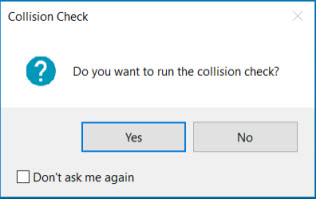
Finestra di dialogo Controllo collisioni - Messaggio di controllo collisioni
Se si seleziona No, PC-DMIS continua con la calibrazione standard (ovvero non esegue il controllo Collisione lato).
Se si risponde Sì, PC-DMIS verifica eventuali collisioni con i limiti correnti nell'area Limiti CMM della schheda Pezzo/Macchina nella finestra di dialogo Opzioni di impostazione . Se necessario, PC-DMIS aggiunge eventuali spostamenti di sicurezza. PC-DMIS visualizza la finestra di dialogo Controllo collisioni con il nome della punta correntemente controllata:
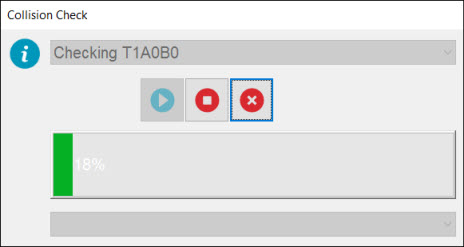
Finestra di dialogo Controllo collisioni - Nome della punta
L'esecuzione del controllo delle collisioni con i montanti richiede pochi secondi. Il tempo necessario dipende dal numero di punte selezionate. È possibile usare il pulsante Arresta o Annulla per interrompere o annullare il controllo. Se necessario, PC-DMIS aggiunge dei movimenti di sicurezza (ritraendo la punta come necessario) per evitare possibili collisioni con i montanti e il dispositivo di misura della CMM (PC-DMIS supporta più dispositivi di misura su bracci orizzontali/doppi).
Una volta che ha eseguito, se necessario, il controllo di collisione con i montanti della CMM, PC-DMIS esegue la routine di calibrazione migliorata con gli spostamenti di sicurezza.
In alcuni casi, il controllo delle collisioni con i montanti può rilevare alcune rotazioni della punta del tastatore che provocano collisioni che non può risolvere automaticamente. In questi casi, non è possibile eseguire la calibrazione in maniera sicura e PC-DMIS la interrompe. Visualizza quindi un messaggio "Impossibile calibrare" ed elenca i nomi delle punte con problemi.
Il controllo delle collisioni con i montanti è disponibile solo quando si esegue la routine di calibrazione direttamente dalla finestra di dialogo Utility tastatore o con il comando CALIBRAZIONE AUTOMATICA, e solo con utensili di calibrazione verticali, come nel caso delle macchine a portale. L'opzione del controllo collisioni con i montanti non è disponibile con i tastatori a stella e i sensori laser, e non funziona con la funzionalità di automazione.
Una volta terminata la misurazione
Al termine della misurazione, PC-DMIS calcolerà i risultati della calibrazione in base al tipo di tastatore, all'utensile usato e all'operazione richiesta. La differenza tra le due opzioni Sì nella finestra di dialogo Utensile di calibrazione spostato riguarda solo il fatto se durante la misurazione sia o meno necessario acquisire un punto manualmente. Ai fini dei calcoli successivi alla misurazione, entrambe le opzioni Sì si equivalgono.
Al termine della calibrazione, un breve riepilogo per ciascuna punta viene visualizzato nell'elenco Punte attive della finestra di dialogo Utility tastatore. Per vedere i risultati dettagliati della calibrazione fare clic sul pulsante Risultati nella finestra di dialogo.
Nuova calibrazione
In generale, PC-DMIS non può rilevare se la punta di un tastatore necessita di una nuova calibrazione. Accertarsi di eseguire una nuova calibrazione ogni volta che si apporta una modifica al tastatore.
Vedere anche:
Riquadro Modalità di calibrazione
Utensile montato su tavola rotante
Ripristina i valori teorici delle punte all'inizio della calibrazione