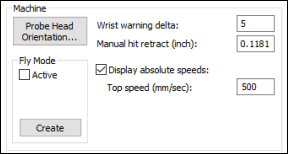
Riquadro Macchina
Pulsante Orientamento testa tastatore
Il pulsante Orientamento testa tastatore consente di configurare gli angoli AB del polso della testa del tastatore in caso di più bracci.
Come configurare gli angoli AB del polso della testa del tastatore in caso di più bracci.
Accedere alla finestra Opzioni di impostazione (Modifica | Preferenze | Impostazione).
Selezionare la scheda Pezzo/Macchina.
Fare clic sul pulsante Orientamento testata tastatore . Viene visualizzata la finestra di dialogo Configurazione angolo polso testa tastatore.
Selezionare gli assi appropriati per gli angoli AB dei bracci 1 e 2 (se del caso).
Fare clic sul pulsante OK.
Il riquadro Modalità Fly fornisce un modo per spostare il tastatore attorno al pezzo con un movimento scorrevole e senza interruzioni. Prima di usare questa opzione, sarà necessario inserire nella routine di misurazione un punto di spostamento. (Vedere "Inserimento di un comando di punto di spostamento" nel capitolo "Inserimento di comandi di spostamento"). Il comando Fly può essere inserito solo prima o dopo qualsiasi elemento nella routine di misurazione.
Per usare la modalità Fly, procedere come segue.
Nella finestra di modifica posizionarsi nel punto in cui si desidera inserire il comando Fly.
Selezionare la casella di opzione Attivo.
Fare clic sul pulsante Crea..
La modalità Fly viene inserita automaticamente nella posizione designata della routine di misurazione. La riga di comando della finestra di modifica per questa opzione è la seguente: FLY/ALTER1. Il campo ALTER1 mostra alternativamente le opzioni ON oppure OFF. Con ON PC-DMIS attiva il comando. Con OFF PC-DMIS salta il comando.
Nella modalità DMIS la riga di comando della finestra di modifica che attiva il comando è: FLY/1
Se è stata selezionata una posizione non valida, un messaggio informa che PC-DMIS non può inserire il comando nella della riga corrente. Il messaggio chiede quindi se si desidera inserire il comando in corrispondenza della posizione valida immediatamente successiva.
Se si fa clic sul pulsante Sì, PC-DMIS sposta in basso il comando Fly alla fine dell'elemento corrente nella finestra di modifica.
Se si fa clic sul pulsante No, PC-DMIS annulla il comando Fly e riporta alla scheda Pezzo/Macchina.
Casella Differenza per avvertenza polso
Questo è un valore numerico che definisce la modifica minima all'angolo del polso necessaria prima che PC-DMIS possa chiedere di modificare la posizione in cui si trova il polso. Ciò interessa gli utenti con una CMM DCC con tutti polsi automatici.
Casella Distanza di ritrazione manuale
La casella Distanza di ritrazione manuale consente di inserire la distanza percorsa automaticamente a ritroso dalla CMM dopo la acquisizione manuale di un punto. Questo valore è espresso nelle unità di misura impostate nella routine di misurazione (pollici o millimetri).
Se si specifica per la distanza di ritrazione manuale un valore diverso da quello predefinito o dall'ultimo valore usato, PC-DMIS inserisce un comando di ritrazione (indicato da RITRAZIONE_MAN/ seguito dal valore) nella finestra di modifica della routine di misurazione in corrispondenza della posizione del cursore. Una volta acquisiti manualmente i punti, la CMM arretrerà di una distanza pari al nuovo valore impostato nel comando.
Se, ad esempio, si modifica il valore della distanza di ritrazione dopo l'acquisizione manuale di un punto specificando 0.003 invece del valore predefinito 0.1, PC-DMIS mostra nella finestra di modifica il comando MANRETRACT/0.003.
Casella Visualizza velocità assolute
Se si seleziona la casella di opzione Visualizza velocità assolute PC-DMIS visualizzerà i valori della velocità nelle altre finestre di dialogo in valore assoluto e non in percentuale. Questo valore è espresso nelle unità di misura impostate nella routine di misurazione (pollici o millimetri).
Casella Velocità massima (mm/sec)
La casella Velocità massima (mm/sec) consente di reimpostare la velocità massima di movimento della macchina. Il valore specificato non può superare la velocità massima di targa della macchina. Il valore impostato funziona insieme all'opzione Velocità di movimento.