(Questo elemento riguarda la finestra di dialogo Utility tastatore, a cui è possibile accedere selezionando Inserisci | Definizione hardware| Tastatore.)
Il riquadro Descrizione tastatore contiene un elenco in ordine alfabetico delle opzioni disponibili per il tastatore e una casella che ne mostra i componenti.
Riquadro Descrizione tastatore
In questo riquadro è possibile fare quanto segue.
Definire tastatore, prolunghe e una o più punte che è possibile usare nella routine di misurazione.
Creare un elenco dei componenti preferiti del tastatore.
Aggiungere il tastatore e i suoi componenti al cacrrello della spesa di PC-DMIS. Sarà quindi possibile acquistarli dall'eStore Hexagon o generare una richiesta di acquisto.
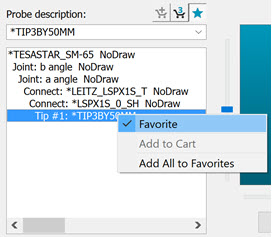
Facendo clic con il pulsante destro del mouse sui componenti di un tastatore è possibile visualizzare le seguenti opzioni del menu.
Preferito - Questa opzione aggiunge il componente all'elenco dei preferiti. Per aggiungere un componente all'elenco selezionarlo, fare clic con il pulsante destro del mouse, e quindi selezionare Preferito. Il segno di spunta accanto alla voce del menu indica che è già nell'elenco. Per rimuovere un componente dall'elenco, fare clic con il pulsante destro del mouse sul componente aggiunto e selezionare Preferito.
Il file FavoriteProbeHardwareComponents.xml salva elenco dei componenti preferiti del tastatore. La posizione predefinita della cartella è:
C:\ProgramData\Hexagon\PC-DMIS\<versione>
Dove <versione> è la versione di PC-DMIS.
Se si desidera usare lo stesso elenco di Preferiti su più computer, occorre copiare il file FavoriteProbeHardwareComponents.xml dal proprio computer e sovrascriverlo negli altri computer.
Aggiungi al carrello - Questa opzione aggiunge il componente al carrello della spesa di PC-DMIS. Questa voce è disponibile solo se il componente del tastatore ha un codice Hexagon. Questa voce non è disponibile se il componente è già stato aggiunto al carrello.
Aggiungi tutti ai preferiti - Questa opzione aggiunge all'elenco dei preferiti tutti i componenti del file del tastatore selezionato.
Una volta aggiunto il componente all'elenco dei preferiti, accanto al nome viene visualizzato il carattere asterisco (*).
 Aggiungi al carrello - Per aggiungere un componente al carrello, selezionarlo e quindi fare clic su questa icona. Questa icona è disponibile solo se il componente del tastatore ha un codice Hexagon. Nel caso di uno stilo o di una prolunga di una certa lunghezza, nel catalogo Hexagon possono essere disponibili diversi codici. La differenza nei codici può essere dovuta ai materiali con cui sono realizzati lo stilo o la prolunga o alla diversità nel diametro degli steli. PC-DMIS cerca pezzi simili. Se ce ne sono disponibili, PC-DMIS visulizza un menu che permette di selezionare i pezzi richiesti

La finestra di dialogo Componenti simili del tastatore
Selezionare le caselle di opzione corrispondenti ai pezzi desiderati. Per aggiungere al carrello il pezzo selezionato, fare clic su Aggiungi al carrello. Per aumentare la quantità di un pezzo, fare ancora clic su Aggiungi al carrello. A ogni clic la quantità aumenta di una unità. Fare clic su Annulla per chiudere la finestra di dialogo senza aggiungere nulla al carrello.
Fare clic sull'icona nell'angolo superiore destro della finestra di dialogo per visualizzare la tabella della legenda che mostra la terminologia dei materiali e le caratteristiche tecniche dei pezzi.
Materiale
AL - Alluminio
CE - Ceramica
CF - Fibra di carbonio
DA - Dispal
DC - Diamantato
DS - Sfera di diamante
R - Rubino
SN - Nitruro di silicio
SS - Acciaio inossidabile
Tecnico

L - Lunghezza [mm]
D - Diametro [mm]
D1 - Diametro pezzi finali prolunga [mm]
S - Stelo [mm]
SP - Ampiezza [mm]
EWL - Lunghezza di lavoro effettiva [mm]
 Visualizza/Modifica carrello - Questa icona visualizza il numero di componenti nel carrello. Fare clic sull'icona per aprire la finestra di dialogo Carrello della spesa di PC-DMIS. Per informazioni su questa finestra di dialogo, vedere "Carrello della spesa".
 Preferiti - Questa icona mostra alternativamente l'elenco dei preferiti o l'elenco completo delle opzioni disponibili per il tastatore. Se si seleziona questa icona, l'elenco mostra solo i preferiti disponibili nel punto di collegamento. Se non si seleziona l'icona, l'elenco mostra tutte le opzioni disponibili per il tastatore.
Vedere anche:
Modifica dei componenti del tastatore