 ) e si selezionano una o più tolleranze GD&T da importare dalla finestra GD&T da acquisizione.
PC-DMIS usa questo widget per importare le tolleranze GD&T da un'immagine mediante il riconoscimento ottico dei caratteri (OCR). Il widget appare se si seleziona Modalità di selezione delle GD&T (da file) () e si selezionano una o più tolleranze GD&T da importare dalla finestra GD&T da acquisizione.
È possibile accedere accedere alla Modalità di selezione GT&D (da file) da:
il menu File | Importa.
Sul widget dell'OCR ci sono spesso diversi passi con istruzioni per la definizione di una certa tolleranza GD&T. Per esempio, spesso occorre selezionare prima uno o più elementi di riferimento dal modello CAD e poi selezionare l'elemento o gli elementi considerati. Queste istruzioni e le selezioni avvengono in passi successivi.
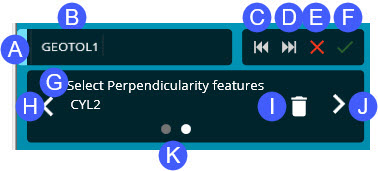
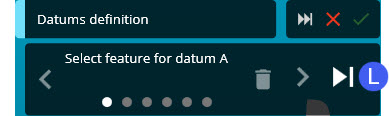
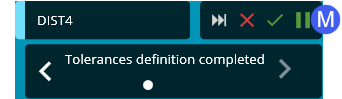
Widget dell'OCR per la tolleranza GD&T evidenziata
Questa maniglia permette di trascinare e riposizionare il widget.
Elemento - Questa casella definisce il nome della tolleranza o del passo delle GD&T.
Indietro - Questo pulsante appare solo se in una pagina .pdf ci sono più tolleranze GD&T o una cattura di più tolleranze, e l'utente ha ignorato una o più di esse con il pulsante Ignora. Se allora si fa clic su Indietro, il software ritorna alla tolleranza ignorata e la evidenzia nella finestra Anteprima della selezione.
Ignora - Questo pulsante appare nel caso di un'importazione di una pagina .pdf o di una cattura di più tolleranze GD&T. Per impostazione predefinita, per ogni tolleranza si dovranno definire prima gli elementi (o i bersagli) di riferimento. In questo caso, questo pulsante permette di ignorare la definizione dell'elemento (o dei bersagli sull'elemento) di riferimento. Quando si passa alla definizione del resto delle tolleranze GD&T, questo pulsante permette di ignorare la tolleranza GD&T evidenziata. Quindi, evidenzia la prossima tolleranza GD&T disponibile su una pagina .pdf o una cattura. Nel caso dell'importazione di un file, se c'è una sola tolleranza GD&T su una pagina, il software chiede se si desidera passare alla pagina successiva. Se non ci sono più pagine .pdf con tolleranze GD&T, il software chiede se si desidera uscire dal processo di importazione delle GD&T. Nel caso di un file importato, se occorre tornare a una voce ignorata in una pagina precedente si dovrà avviare di nuovo l'importazione del file.
Annulla - Questo pulsante annulla il processo di riconoscimento ottico dei caratteri e chiude il widget dell'OCR e la finestra Anteprima della selezione.
Applica - Questo pulsante accetta gli elementi o i bersagli sugli elementi di riferimento per la tolleranza GD&T e passa alla fase successiva dell'importazione o alla tolleranza successiva.
Questo campo mostra le istruzioni relative al passo in corso. Occorre usare elementi QuickFeature per selezionare l'elemento indicato nella finestra di visualizzazione grafica.
Precedente - Questo pulsante fa tornare al passo precedente.
Rimuovi - Questo pulsante rimuove l'elemento selezionato dal passo in corso.
Successivo - Questo pulsante accetta la selezione eseguita nel passo in corso e porta al passo successivo della definizione. Il software abilita questo pulsante non appena si definisce il numero minimo di elementi. Il callout temporaneo nella finestra di visualizzazione grafica si aggiorna man mano che si procede nella definizione:
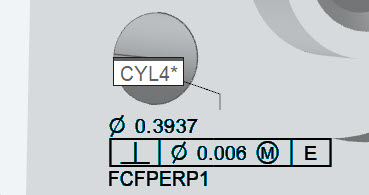
Callout temporaneo
Questi punti mostrano il numero di passi necessari a definire uno o più elementi di riferimento o una singola tolleranza GD&T. Il punto bianco indica il passo in corso.
Salta la definizione dell'elemento - Questo pulsante permette di saltare la definizione dell'elemento di riferimento.
Sospendi/Riprendi - Il pulsante Sospendi ( ) appare solo se si stano elaborando i seguenti tipi di callout:
Destinazioni di riferimento
Dimensioni di distanze lineari
Dimensioni di distanze angolari
Definire queste voci può essere un processo complicato. Può essere necessario lavorare con allineamenti, elementi costruiti, o fare altre operazioni in PC-DMIS. Il pulsante Sospendi è utile poiché sospende il processo di importazione cosicché di può avere un accesso praticamente completo a PC-DMIS per finalizzare la definizione del callout.
Per i bersagli sugli elementi di riferimento il software abilita questo pulsante dopo che sono stati definiti tutti i vari bersagli sugli elementi di riferimento e che il widget ha visualizzato "La definizione dei bersagli sugli elementi di riferimento è terminata".
Per le dimensioni delle distanze appare una volta definiti entrambi gli elementi e il widget mostra "La definizione delle tolleranze è terminata".
Una volta compiuta la definizione del callout, si può fare clic su Riprendi ( ) per continuare il processo di importazione.