 .
.Quelle che seguono sono alcune delle proprietà comuni a vari oggetti. Costituiscono l'insieme base delle proprietà di molti altri oggetti. Le proprietà specifiche di un oggetto sono illustrate nella relativa documentazione. Le proprietà degli eventi sono dettagliatamente descritte nell'argomento "Informazioni sugli eventi".
Proprietà standard comuni e avanzate
Accelerator
Consente di definire la lettera da usare insieme al tasto ALT per creare un tasto di scelta rapida per il comando. La lettera o il simbolo definito deve essere diverso da quello usato per gli altri tasti di scelta, compresi quelli della barra dei menu. È usato con la maggior parte dei comandi dei moduli.
Alignment
È l'allineamento del testo all'interno del rettangolo che definisce l'oggetto testo.
AnchorSnaps
È un campo che consente di creare, eliminare o modificare i punti di aggancio nella finestra di dialogo Inserire punti di aggancio. I punti di aggancio sono presenti sugli oggetti ellisse, rettangolo, casella di testo e immagine bitmap.
È possibile collegare gli oggetti Linea o Poligonale ai punti di aggancio di un oggetto trascinando la punta della linea sul punto di aggancio blu visualizzato.
Una volta eseguito il collegamento, quando si trascina l'oggetto in una nuova posizione, la linea risultante rimane collegata al punto di aggancio, e può essere ruotata e ridimensionata. Questa funzione risulta particolarmente utile quando è necessario creare una linea di associazione, collegata a un oggetto che deve essere spostato frequentemente.
Per visualizzare i punti di aggancio, nella barra degli strumenti Layout fare clic sull'icona Visualizza punti di aggancio .
Auto Size
Questa proprietà permette di determinare se le dimensioni dell'oggetto vengono stabilite automaticamente in base alla lunghezza del testo contenuto.
Se è impostata su SÌ e Interruzione di parola è impostata su NO, l'oggetto Testo adatta automaticamente la sua larghezza.
Se è impostata su SÌ e Interruzione di parola è impostata su SÌ, l'oggetto Testo adatta automaticamente la sua altezza.
BackColor
È il colore dello sfondo dell'oggetto. Questo colore viene usato per riempire il rettangolo che definisce l'oggetto testo.
Nil - Indica nessun valore. Significa che lo sfondo sarà trasparente ma è possibile usare altri colori per gli oggetti da visualizzare attraverso lo sfondo dietro questo oggetto. Per impostazione predefinita, tutto ciò che ha la proprietà BackColor è impostato su Nil.
Impostando il colore su Nil il colore RGB sarà (255,255,254) e quindi trasparente all'interno della finestra del rapporto.
Se si prova a specificare un colore RGB (255,255,254), PC-DMIS lo imposta automaticamente su RGB (255,255,255), un colore non trasparente. Questo non influisce sulla modalità di visualizzazione dell'oggetto.
Ricordare che se l'etichetta ha un'immagine bitmap che usa il colore RGB(255,255,254), PC-DMIS imposta quel colore come trasparente nella finestra Rapporto.
BorderStyle
È lo stile del bordo disegnato intorno all'oggetto.
Bottom
È la distanza in pixel del fondo del rettangolo dell'oggetto dal bordo superiore del modello o del modulo.
CursorPointer
È il cursore visualizzato quando l'utente trascina il mouse sopra l'oggetto.
Enable
Permette di abilitare o disabilitare l'oggetto. Un oggetto disabilitato può ancora essere visibile, ma non reagirà all'input dell'utente.
Font
È il carattere usato per visualizzare il testo nell'oggetto.
ForeColor
È il colore di primo piano dell'oggetto. Nel caso dell'oggetto Testo, specifica il colore del testo.
Group
È usata con gli oggetti di un modulo, come pulsanti, caselle di opzione, pulsanti di opzione e così via.
HatchStyle
Imposta il motivo (o tratteggio) da usare con l'oggetto. I motivi disponibili sono:
Orizzontale

Verticale

Diagonale

Diagonale inverso

Incrociato

Diagonale incrociato

Gli oggetti che lo usano sono: Border, Ellipse, Histogram, TextVar
HelpContextID
Si tratta dell'ID del contesto per richiamare un argomento specifico della guida. Viene spesso usato insieme al tipo di pulsante della Guida che richiama WinHelp( ).
Layer
Assegna l'oggetto corrente allo strato selezionato.
Left
È la distanza espressa in pixel del lato sinistro del rettangolo dell'oggetto dal bordo sinistro del modello o del modulo.
LineStyle
Modifica lo stile della linea o del bordo degli oggetti in Continuo, Tratteggiato, Puntinato, Tratto e punto e Tratto-punto-punto.
LineWidth
Imposta la larghezza della linea o del bordo in pixel.
(Codice oggetto)
È il nome univoco che identifica un oggetto in un modello o modulo. Ogni volta che si deve accedere ad una proprietà o metodo di un oggetto con il linguaggio BASIC, usare la seguente sintassi:
{codice oggetto}.{nome proprietà o metodo}
Orientamento
È l'rientamento del testo nell'oggetto. L'opzione Testo orizzontale dispone il testo da sinistra verso destra. L'opzione Verticale verso l'alto dispone il testo dal basso verso l'alto. L'opzione Verticale verso il basso dispone il testo dall'alto verso il basso.
Padding
Questa proprietà aggiunge un certo numero di pixel di spazio bianco intorno al testo.
Comandi di PC-DMIS
(Viene visualizzato solo per gli oggetti aggiunti all'Editor dei rapporti personalizzati)
Aggiunge o rimuove i riferimenti ai comandi dagli oggetti esistenti nel rapporto. Selezionare un oggetto nel rapporto e selezionare questa proprietà. Viene visualizzata la finestra di dialogo Comandi di PC-DMIS.
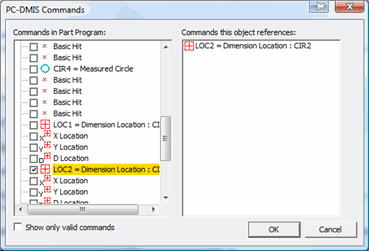
Finestra di dialogo Comandi di PC-DMIS
Per impostazione predefinita, tutti i comandi della routine di misurazione vengono visualizzati nell'elenco a sinistra che è possibile espandere o comprimere. Tuttavia, per alcuni oggetti, vale a dire l'oggetto Etichetta, l'oggetto GridControlObject, l'oggetto Analysis e l'oggetto DimensionHistogram, alcuni comandi possono non essere validi. In questi casi sono disabilitati nell'elenco. È possibile nascondere i comandi disabilitati nell'elenco a sinistra selezionando la casella di opzione Mostra solo comandi validi.
L'elenco a destra contiene tutti i comandi a cui fa riferimento l'oggetto.
Selezionare i comandi nell'elenco a sinistra cui si desidera che l'oggetto selezionato faccia riferimento. PC-DIMS li visualizza nell'elenco a destra se l'oggetto supporta la selezione di più comandi. Tuttavia, nella maggior parte dei casi, sarà possibile selezionare un solo comando.
Fare clic sul pulsante OK.. La finestra di dialogo si chiude e PC-DMIS adesso fa riferimento al nuovo comando nell'oggetto selezionato.
In sostanza fornisce un approccio alternativo per l'aggiornamento di un oggetto in modo da poter usare dati diversi dalla routine di misurazione. Per l'aggiornamento tradizionale degli oggetti, vedere "Trascinamento di informazioni in un rapporto personalizzato" .
Per il CADReportObject o l'AnalysisObject, gli elementi le cui caselle di opzione sono contrassegnate saranno aggiunti all'oggetto. Gli elementi le cui caselle di opzione sono deselezionate saranno rimossi dall'oggetto. Se non è selezionato nulla, PC-DMIS visualizzerà gli elementi in base alle voci HideAllPointsonReport e HideAllMeasuredFeaturesOnReport nella sezione Reporting dell'Editor delle impostazioni di PC-DMIS.
Per gli oggetti che supportano più comandi (come il GridControlObject, questa finestra di dialogo consente di modificare l'ordine dei comandi di riferimento.
Riferimenti di PC-DMIS
(Viene visualizzato solo per gli oggetti aggiunti all'Editor dei rapporti personalizzati)
Tiene traccia dei comandi a cui si fa riferimento con l'oggetto di rapporto selezionato. Durante la generazione del rapporto, per ciascun comando, PC-DMIS controlla i riferimenti di comando per ciascun oggetto. Se quell'oggetto indica che ha un riferimento al comando da elaborare, PC-DMIS invia i dati di comando a quell'oggetto.
La maggior parte degli oggetti supporta solo un comando per volta, ma alcuni possono supportare i dati da più comandi (come il GridControlObject). Se si trascinano i comandi nell'Editor dei rapporti personalizzati, PC-DMIS gestisce i riferimenti internamente. È necessario usare questa proprietà solo se si decide di controllare manualmente i riferimenti ai comandi.
PenWidth
È la larghezza del tratto di penna usato per disegnare l'oggetto. Nel caso dell'oggetto Testo, la larghezza della penna modifica soltanto il margine disegnato intorno al testo.
Right
È la distanza espressa in pixel del lato destro del rettangolo dell'oggetto dal bordo sinistro del modello o del modulo.
ShadowStyle
Imposta la posizione dell'ombreggiatura tridimensionale sull'oggetto ottenuto. Le posizioni disponibili sono:
Superiore/Sinistra, Inferiore/Destra o Nessuno.
Tag
È un segnaposto che memorizza i dati definiti dall'utente.
Text
È il testo che viene visualizzato nell'oggetto Testo. È possibile anche immettere in questo campo il simbolo & prima di qualsiasi carattere alfanumerico per creare un tasto di scelta rapida (visualizzato come un carattere sottolineato). Una volta definito, si può premere il tasto ALT in modalità di esecuzione, per renderlo immediatamente disponibile. Se si ha intenzione di usare molti tasti di scelta rapida, assicurarsi che essi siano unici usando la voce del menu Modifica | Layout | Verifica mnemonica nella modalità di modifica.
Tabstop
Specifica se premendo il tasto di tabulazione si scorrerà sull'oggetto. È usata con gli oggetti di un modulo, come pulsanti, caselle di opzione, pulsanti di opzione e così via.
ToolTipText
È il testo visualizzato quando si posiziona il puntatore del mouse sull'oggetto in modalità di esecuzione.
Top
È la distanza in pixel del lato superiore del rettangolo dell'oggetto dal bordo superiore del modello o del modulo.
ValueID
Contiene il valore dell'ID o, negli oggetti su cui è supportata, contiene le variabili pagina corrente e Numero pagine. È possibile impostare questa proprietà usando il comando relativo. È usata con la maggior parte degli oggetti Modulo.
Visible
Indica lo stato di visibilità dell'oggetto. Il valore 1 indica che l'oggetto è visibile, il valore 0 che l'oggetto è nascosto.
Word Break
Determina se l'oggetto Testo può contenere più di una riga di testo. Se è impostata su SÌ, PC-DMIS manda a capo nel contenitore dell'oggetto le stringhe di testo che superano la larghezza del contenitore. Se è impostata su NO, le stringhe di testo restano in una sola riga.