 blocco di prova Hexagon (Hexblock_Wireframe_Surface.igs).
Questo argomento accompagna l'utente attraverso un'esercitazione per la creazione di un semplice rapporto personalizzato. Presenta una panoramica di base su come creare rapporti personalizzati nell'Editor dei rapporti personalizzati e sul modo in cui essi interagiscono con i modelli di etichetta esistenti, cosicché l'utente potrà in seguito creare ed usare propri rapporti personalizzati.
Prima di iniziare questa esercitazione, creare una semplice routine di misurazione che contenga quattro cerchi misurati su un semplice pezzo e quattro dimensioni Circolarità, una per ciascun cerchio. In questa esercitazione viene usato il  blocco di prova Hexagon (Hexblock_Wireframe_Surface.igs).
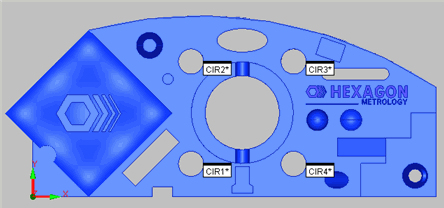
Creare una routine di misurazione che misuri quattro cerchi, simile a questa.
Fare clic sui collegamenti seguenti per espandere o comprimere i singoli passi delle istruzioni, come necessario. In molti passi è inclusa anche una demo video. Per i migliori risultati, ingrandire la visualizzazione della guida prima di vedere i video.
Passo 1: Preparazione dell'ambiente di lavoro
In questa esercitazione sarà usata la finestra di modifica in modalità Riepilogo insieme all'Editor dei rapporti personalizzati.
Selezionare File | Creazione rapporti | Nuovo | Rapporto personalizzato nella barra dei menu per mostrare l'Editor dei rapporti personalizzati con accanto la finestra di modifica in modalità di riepilogo.
Si può anche creare un nuovo rapporto mediante l'icona Finestra di dialogo Selezione rapporto personalizzato ( ) sulla barra degli strumenti Creazione rapporti della finestra Rapporto. Nella finestra di dialogo che appare, fare clic su Rapporto vuoto e quindi su Apri per creare il rapporto vuoto.
Per nascondere le barre degli strumenti non usate, fare clic con il pulsante destro del mouse sul riquadro delle barre degli strumenti e rimuoverle.
Per nascondere le finestre di PC-DMIS non usate selezionare la finestra aperta nel menu Visualizza. Tenere aperta la finestra di modifica.
Per ingrandire l'Editor dei rapporti personalizzati fare clic sul pulsante di ingrandimento  nell'angolo superiore destro della finestra dell'Editor. Si dovrebbe vedere la parola "CUSTOM" sullo sfondo dell'editor.
Trascinare la finestra di modifica sotto la barra degli oggetti dell'Editor dei rapporti personalizzati. L'ambiente di lavoro adesso è simile al seguente:
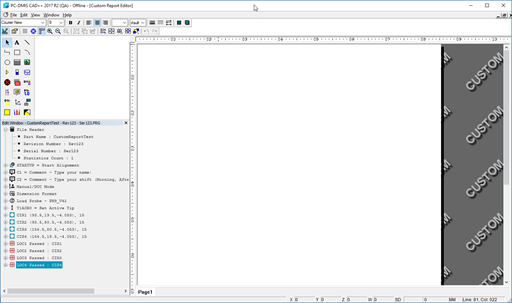
Quando si lavora con l'Editor dei rapporti personalizzati, è utile nascondere le barre degli strumenti e le finestre di PC-DMIS che si usano normalmente per liberare spazio nella schermata. Se si usa spesso questo Editor, è possibile creare un layout della schermata appositamente memorizzato. Per informazioni sui layout, vedere l'argomento "Barra degli strumenti del layout delle finestre" nel capitolo "Uso delle barre degli strumenti" .
Passo 2: Trascinamento, rilascio e posizionamento di oggetti
In questo passo, si trascineranno le voci del rapporto nell'Editor dei rapporti personalizzati.
Nella finestra di modifica in modalità di riepilogo, selezionare Intestazione file e trascinarla sull'Editor. Trascinandola sull'area di lavoro, si noterà un'immagine trasparente dell'icona di quella voce.
Rilasciare il pulsante del mouse. PC-DMIS crea un oggetto Intestazione file nell'Editor.
Trascinare e rilasciare CER1 e CER2 nel rapporto. Non è necessario posizionarli correttamente. Per il momento, trascinarli su uno spazio vuoto nella prima pagina del rapporto.
Nell'Editor dei rapporti, selezionare l'oggetto Intestazione file già nel rapporto, trascinarlo nella parte superiore del rapporto e centrarlo orizzontalmente nella pagina.
Quindi, selezionare l'oggetto Etichetta per CER1 e trascinarlo in modo che il bordo superiore si trovi proprio sotto il bordo inferiore dell'oggetto Intestazione file. Tentare di allineare anche i lati sinistri.
Ripetere le operazioni di questo passo per CER2.
Adesso, trascinare l'elemento CER3 dalla finestra di modifica nella parte inferiore dell'etichetta usata per CER2. Si noti che se si muove il mouse sopra le varie etichetta già nell'Editor vengono visualizzati maniglie verdi intorno alle etichette. Quando la freccia blu viene visualizzata appena sotto CER2, rilasciare il mouse. L'elemento viene rilasciato nell'Editor sotto CER2 e l'oggetto Etichetta relativo viene automaticamente allineato con l'oggetto che si trova sopra.
Ripetere il passo sopra riportato per CER4, aggiungendolo sotto CER3.
Selezionare File | Salva. Verrà visualizzata una finestra di dialogo che permette di salvare il rapporto. Scegliere un nome e fare clic su Salva.
L'Editor dei rapporti personalizzati dovrebbe apparire simile al seguente.
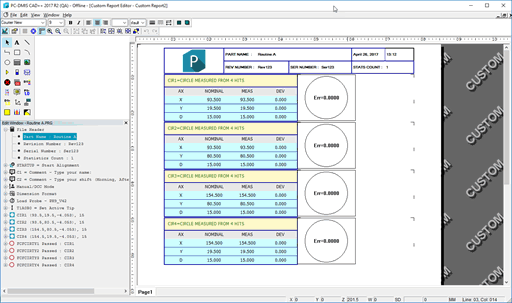
In questo passo si useranno più pagine. Si aggiungeranno due pagine nuove e se ne modificherà una per supportare una dimensione di pagina diversa. Quindi, si riorganizzeranno le pagine.
Nella parte inferiore della pagina dell'Editor del rapporto, fare clic con il pulsante destro del mouse sulla scheda Pagina1 e selezionare Aggiungi scheda. Verrà visualizzata una nuova pagina, denominata Pagina2.
Fare clic con il pulsante destro del mouse su quella pagina. Verrà visualizzata la finestra di dialogo Proprietà.
Modificare la proprietà Height a 850 e premere il tasto TAB.
Modificare la proprietà Width a 1100 e premere il tasto TAB. Modificando queste due proprietà la pagina viene formattata per la stampa orizzontale.
Creare una terza pagina, la pagina3.
Fare clic con il pulsante destro del mouse sulla pagina2, quindi fare clic su Sposta a destra. La scheda Pagina2 viene spostata a destra di Pagina3.
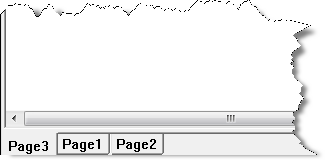
Fare clic con il pulsante destro del mouse sulla pagina3, quindi fare clic su Sposta a sinistra. Le pagine sono ora riordinate per mostrare la pagina3, seguita dalla pagina1, seguita dalla pagina2. In questo modo è possibile riorganizzare facilmente le pagine.
Salvare il rapporto.
Il rapporto adesso contiene tre pagine e l'ordine è stato modificato.
Passo 4: Rilascio su altri oggetti
Questo passo dimostra come sostituire gli oggetti Etichetta esistenti con nuovi oggetti Etichetta e come usare il CADReportObject in un rapporto personalizzato.
Nell'Editor dei rapporti personalizzati, selezionare la scheda Pagina1. Per sostituire un oggetto del rapporto, trascinare e rilasciare un oggetto di un tipo simile sull'oggetto desiderato. Ad esempio, è possibile rilasciare un oggetto che usa etichette su una qualsiasi etichetta esistente dell'Editor.
Selezionare l'etichetta dell'elemento CER1 che dovrà comparire nel rapporto. Si dovrebbe già disporre di quattro dimensioni della circolarità. In caso contrario, crearle ora, una per ogni elemento Cerchio.
Trascinare la dimensione Circolarità per l'elemento CER1 dalla finestra di modifica e rilasciarla sopra l'etichetta dell'elemento già presente nell'Editor del rapporto per CER1, come segue:
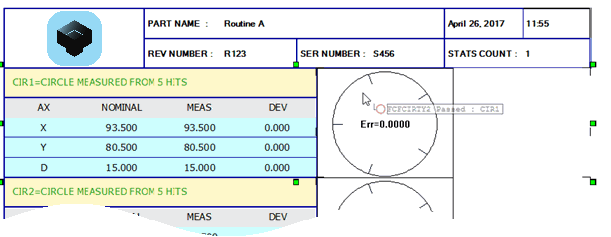
Si noti che l'oggetto etichetta viene aggiornato con un nuovo oggetto etichetta.
Se l'oggetto aggiornato è stato spostato, riposizionarlo.
Trascinare le altre dimensioni sopra le rispettive etichette degli elementi nell'Editor. PC-DMIS aggiorna tutte le etichette di conseguenza, cosicché appariranno all'incirca come mostrato qui:
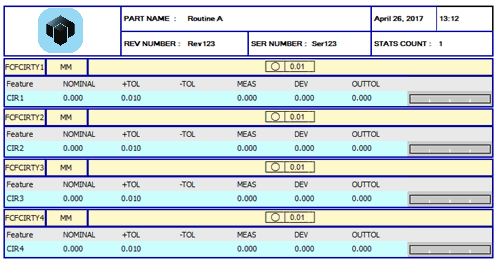
Editor del rapporto che mostra adesso le quattro etichette delle dimensioni
Adesso fare clic sulla scheda Pagina2. Trascinare un CADReportObject dalla barra degli oggetti nella pagina, e regolare le dimensioni in modo che la riempia.
Trascinare le quattro dimensioni una alla volta sopra il CADReportObject. Questo oggetto, non viene sostituito con un oggetto etichetta della dimensione. Invece, PC-DMIS crea automaticamente le etichette appropriate e le linee di associazione delle dimensioni sopra il CADReportObject.
Salvare il rapporto.
La pagina1 adesso ha le etichette delle dimensioni anziché le etichette degli elementi e l'oggetto CADReportObject in Pagina2 è simile a quanto segue:

In questo passo si inserirà un GridControlObject per visualizzare i valori della finestra di modifica.
Fare clic sulla scheda Pagina3.
Fare clic sull'icona del GridControlObject e trascinare l'oggetto nella pagina.
Accedere alla finestra di dialogo Proprietà e impostare NumRows su 8 e NumCols su 3.
Nella cella centrale della prima riga, fare doppio clic e immettere "Nominale". Nella cella destra, fare lo stesso e immettere "Misurato".
A partire dalla prima riga e dalla prima colonna, spostarsi verso il basso attraverso le altre righe e immettere "X", "Y", "Z", "I","J" ,"K" e "Diametro". Saranno così riempite le righe da 2 a 8 nella colonna 1. Il GridControlObject dovrebbe essere simile a questo:
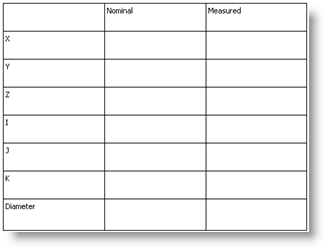
Un GridControlObject con testo statico
Ricordare che quando si immettono informazioni in una cella è necessario fare clic in un'altra cella oppure premere il tasto di tabulazione per visualizzarne il valore.
Fare doppio clic sulla voce per inserire l'espressione nella cella. La cella visualizzerà i dai dinamicamente, il che significa che le informazioni non sono codificate. Se il valore cambia PC-DMIS aggiorna di conseguenza i dati nel rapporto.
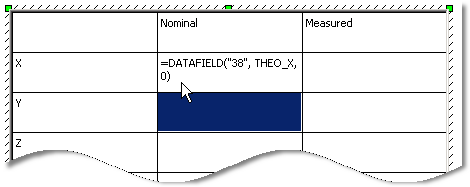
Ricerca di un'espressione di una voce di dati
Infine, applicare la formattazione desiderata del testo e dello sfondo alla riga 1 e alla colonna 1, quindi salvare il rapporto. Il GridControlObject dovrebbe assomigliare a questo:
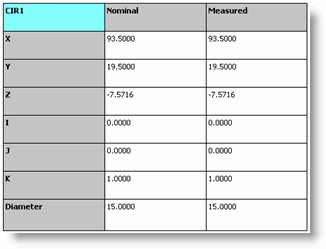
Esempio di oggetto GridControlObject contenente i dati
Selezionare File | Chiudi per chiudere l'Editor dei modelli dei rapporti personalizzati.
I valori dell'utente possono essere diversi in base al pezzo e ai cerchi misurati.
Passo 6: Visualizzazione, aggiornamento e stampa del rapporto
Nel passo finale viene mostrato come caricare il rapporto personalizzato nella finestra Rapporto, come visualizzarlo, come aggiornare un rapporto da una routine di misurazione modificata e infine come stamparlo.
Selezionare Visualizza | Finestra Rapporto per accedere alla finestra Rapporto.
Nella barra degli strumenti Creazione rapporti della finestra Rapporto, selezionare Finestra di dialogo Selezione rapporto personalizzato l'. Verrà visualizzata una finestra di dialogo che mostra tutti i rapporti personalizzati.
Selezionare il rapporto e fare clic su Apri. Il rapporto viene visualizzato nella finestra Rapporto.
Quindi, bisognerà aggiornare il rapporto. Selezionare File | Creazione rapporti | Modifica | Rapporto personalizzato. Viene visualizzata una finestra di dialogo contenente tutti i rapporti creati per la routine di misurazione in corso.
Selezionare il rapporto e fare clic su Apri. Il rapporto si aprirà nell'Editor dei rapporti personalizzati.
Apportare le modifiche al rapporto nell'Editor e salvare di nuovo il rapporto.
Per visualizzare il rapporto aggiornato nella finestra Rapporto, eseguire di nuovo la routine di misurazione oppure fare clic sull'icona Ridisegna nella barra degli strumenti Creazione rapporti.
Infine, stampare il rapporto. Selezionare la voce del menu File | Stampa | Impostazione stampa finestra Rapporto. Verrà visualizzata la finestra di dialogo Configurazione output.
Selezionare la scheda Rapporto. Nel riquadro Opzioni id output selezionare la casella di opzione Stampante per inviare il rapporto alla stampante.
Nella barra degli strumenti Creazione rapporti della finestra Rapporto, fare clic sull'icona Stampa. PC-DMIS stamperà il rapporto.
In questo passo un rapporto esistente è stato caricato nella finestra Rapporto, è stato aggiornato e inviato alla stampante.
Congratulazioni! L'esercitazione per la creazione di un rapporto personalizzato è stata completata correttamente.
Argomenti correlati
Generazione di un rapporto personalizzato
Trascinamento e rilascio di informazioni in un rapporto personalizzato
Modifica o eliminazione di rapporti personalizzati
Posizionamento degli oggetti del rapporto
Uso di un rapporto personalizzato di un'altra routine di misurazione
Visualizzazione e stampa di rapporti personalizzati