Visualizza punti di aggancio
 L'icona Visualizza punti di aggancio consente di visualizzare i punti di aggancio presenti su ogni oggetto. I punti di aggancio risultano utili per collegare insieme gli oggetti con le linee. Ad esempio, è possibile creare una linea tra la descrizione di una casella di testo che fa riferimento a un oggetto, come un cerchio, usando una linea per collegare i punti di aggancio presenti sulla descrizione della casella di testo e l'oggetto Cerchio. Quindi, in modo analogo a quanto avviene per una linea di associazione, quando il cerchio viene spostato in una nuova posizione, le linee vengono allungate o accorciate per adattarsi alla nuova posizione del cerchio.
Per usare i punti di aggancio nel modo illustrato nell'esempio precedente, effettuare le seguenti operazioni.
Creare un oggetto Cerchio.
Creare un oggetto Linea.
Nella modalità di modifica, selezionare l'icona Visualizza punti di aggancio nella barra del layout. Si noterà che negli oggetti sulla griglia che hanno un'area vengono visualizzati dei punti blu. Tali punti sono i punti di aggancio.
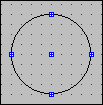
Esempio di cerchio che mostra cinque punti di aggancio
Selezionare la linea e trascinare una delle estremità fino al punto di aggancio desiderato sul cerchio. Provare a spostare l'oggetto Cerchio. La linea è fissata al punto di aggancio dell'oggetto
Creare un oggetto Testo per una descrizione del cerchio, quindi modificarlo inserendo una breve descrizione.
Selezionare l'altra estremità della linea e trascinarla fino a uno dei punti di aggancio dell'oggetto Testo.
Selezionare e trascinare la descrizione della casella di testo oppure l'oggetto Cerchio. Si noti che l'oggetto Linea si allunga o si accorcia e si sposta in modo che sia presente sempre una linea retta tra i punti di aggancio dei due oggetti.
Per separare gli oggetti da un punto di aggancio, è sufficiente trascinare l'estremità collegata dell'oggetto fuori dell'area del punto di aggancio.
Oggetti Punti di aggancio e Linea di associazione
La maggior parte delle volte probabilmente si userà l'oggetto Linea direttrice invece dei punti di aggancio. Ha praticamente la stessa funzione dei punti di aggancio ed è più facile da usare (vedere l'argomento "Oggetto Linea direttrice"). Un vantaggio dei punti di aggancio rispetto all'oggetto Linee direttrice consiste nel fatto che possono supportare più di una linea tra gli oggetti e possono adattarla esattamente a un punto di aggancio. Per esempio, con i punti di aggancio è possibile creare una forma più complessa direttamente nella modalità di modifica, come qui mostrato:
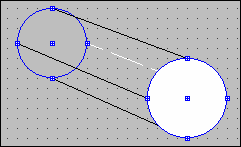
Esempio di cilindro creato con due/quattro linee posizionate nei punti di aggancio sui due cerchi pieni.
Oggetti supportati
È possibile collegare agli oggetti che dispongono di punti di aggancio solo gli oggetti Linea e Poligonale. Di seguito vengono elencati gli oggetti con punti di aggancio:
Visualizza oggetti collegati
Nelle pagine complesse con molti oggetti, può risultare utile usare l'opzione del menu Visualizza | Percorso per vedere la catena di oggetti connessi all'oggetto selezionato. Questa opzione del menu seleziona tutti gli oggetti connessi in qualche modo con punti di aggancio all'oggetto selezionato correntemente.