Modifica della velocità di scansione
È possibile modificare la velocità di scansione in corrispondenza dei punti di scansione teorici per percorsi di scansione laser definiti. PC-DMIS sposterà quindi il tastatore laser a questa velocità dopo aver attraversato il punto di scansione teorico.
Su un pezzo molto grande è possibile procedere come segue.
Raccogliere più punti nella zona in cui ci sono elementi come cerchi e asole. Per raccogliere più punti si può ridurre la velocità di scansione proprio dove occorre estrarre gli elementi.
Raccogliere meno punti nella zona in cui non ci sono elementi. Per raccogliere meno punti si può aumentare la velocità di scansione dove non ci sono elementi da estrarre.
Questi punti di modifica della velocità permettono di avere maggior controllo sulla velocità di scansione e possono contribuire a ridurre il tempo di scansione.
Per cambiare la velocità di scansione, procedere come segue.
Selezionare un punto teorico di scansione nel riquadro Punti di scansione teorici.
Fare clic con il pulsante destro del mouse sulla riga del punto teorico di scansione selezionato per visualizzare il menu.
Nel menu, selezionare Cambia la velocità di scansione per aprire la finestra di dialogo Modifica velocità di scansione. Immettere il valore nella casella Velocità di scansione.
Per calcolare la velocità di scansione a partire dalla distanza di spaziatura tra le strisce laser fare clic sull'icona Calcola spaziatura tra le strisce laser  . Questo aprirà la finestra di dialogo Calcola velocità di scansione.
Immettere il valore nella casella e fare clic su Calcola. PC-DMIS calcolerà la velocità di scansione in millimetri per secondo. PC-DMIS inserirà quindi il valore calcolato nella casella Velocità di scansione della finestra di dialogo Modifica velocità di scansione.
Fare clic su OK per impostare questa velocità di scansione.
Impostazione della velocità in corrispondenza di più punti.
Per impostare la velocità di scansione in corrispondenza di più punti teorici, premete il tasto Ctrl e fare clic sui punti nella colonna #. PC-DMIS evidenzierà in giallo nel CAD tutti i punti selezionati. Per deselezionare un punto, premere Ctrl e fare clic sul punto selezionato.
Per selezionare i punti di modifica della velocità di scansione sul CAD, fare clic sulle sfere sul CAD nella finestra di visualizzazione grafica. PC-DMIS evidenzierà quindi i punti in giallo. Per deselezionare un punto, fare clic sulla sfera selezionata.
Per selezionare più punti su un CAD fare clic su di essi. Per deselezionare tutti i punti, fare clic all'interno della zona grigia nella finestra di dialogo.
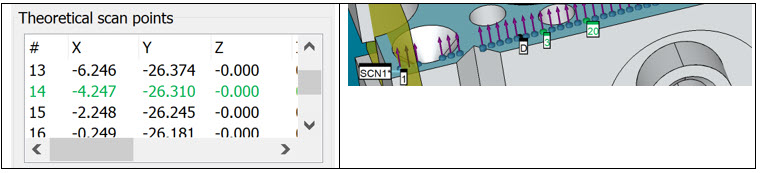
Rappresentazione testuale (testo verde) e grafica (sfere verdi) dei punti di scansione teorici. Nella vista grafica un'etichetta con la velocità di scansione (in verde) mostra la velocità impostata nei diversi punti.
Menu disponibile con un clic con il pulsante destro del mouse
Elimina tutti i punti teorici - Questa opzione elimina tutti i punti teorici per poter ricreare la scansione.
Cambia la velocità di scansione - Questa opzione permette di cambiare la velocità di scansione nei singoli punti teorici. La scansione avverrà allora a questa velocità.
Reimpostare la velocità di scansione - Questa opzione ripristina il valore originale della velocità di scansione nel punto teorico selezionato.
Reimposta tutte le velocità di scansione - Questa opzione ripristina il valore originale della velocità di scansione in tutti i punti teorici selezionati.
Quando si fa clic sui pulsanti Genera o Punti Spline, PC-DMIS modifica i punti del percorso. Se si assegna una modifica della velocità di scansione ai punti del percorso originale, PC-DMIS prova a trovare il punto più vicino a quello originale di modifica della velocità di scansione entro una piccola tolleranza. Se è disponibile un punto vicino, PC-DMIS assegna un nuovo punto di modifica della velocità di scansione. Se non è disponibile un punto vicino, PC-DMIS rimuove il punto di modifica della velocità di scansione.
Dopo aver fatto clic sui pulsanti Genera o Punti Spline, accertarsi che tutti i punti del percorso siano definiti.
I punti di modifica della velocità di scansione sono disponibili solo sulle macchine con un controller FDC. Se il controller non supporta i punti di controllo, PC-DMIS esegue la scansione senza modificarne la velocità.
In PC-DMIS 2020 R1 e versioni precedenti, PC-DMIS non supporta i punti di modifica della velocità di scansione. Se si salva una routine di misurazione in PC-DMIS 2020 R1 e versioni precedenti, PC-DMIS rimuove i punti di modifica della velocità di scansione. Quando si apre la routine di misurazione in questa versione precedente, i punti di modifica della velocità di scansione non sono disponibili. In questo modo la routine di misurazione sarà eseguita con una velocità di scansione costante.