Accertarsi di avere importato un modello CAD nella finestra di visualizzazione grafica e un comando NUV nella routine di misurazione. PC-DMIS richiede questi elementi per allineare le nuvole di punti al CAD.
Selezionare l'opzione del menu Inserisci | Nuvola di punti | Allineamento.
Se si è in modalità di comando, per aprire questa finestra di dialogo si può immettere il comando COPCADBF nella finestra di modifica tra i comandi ALIGNMENT/START e ALIGNMENT/END.
Si aprirà la finestra di dialogo Allineamento nuvola di punti/CAD.
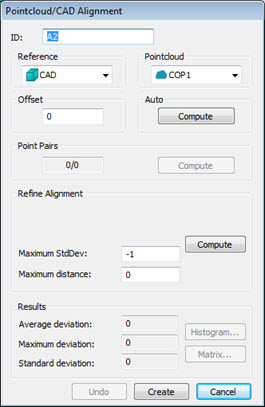
Finestra di dialogo Allineamento nuvola di punti/CAD
Per una descrizione completa della finestra di dialogo Allineamento, vedere l'argomento "Descrizione della finestra di dialogo Allineamento nuvola di punti/CAD" nella documentazione di PC-DMIS Laser.
Nella finestra di visualizzazione grafica appare una momentanea visualizzazione a schermo diviso del modello CAD e delle nuvole di punti. È possibile usare questa schermata suddivisa per seguire lo svolgersi dell'allineamento. Selezionare il punto di riferimento nell'elenco a discesa Riferimento; normalmente sono disponibili lo stesso modello CAD o una nuvola di punti definita.
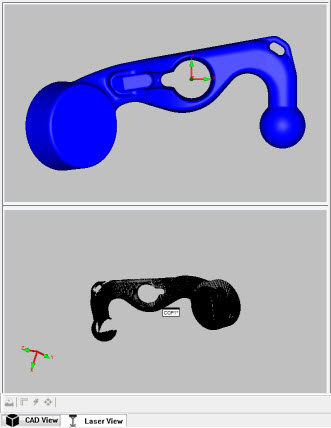
Schermata suddivisa che mostra il modello CAD in alto e la nuvola di punti in basso
Se nella routine di misurazione si ha più di una nuvola di punti, selezionare le nuvole nell'elenco Nuvola di punti.
Eseguire l'allineamento, procedendo come segue.
Fare clic sul pulsante Elabora nella sezione Auto. Lo si dovrà usare solo quando si ha una scansione completa delle facce esterne del pezzo. Questa funzione esegue automaticamente un allineamento della nuvola di punti al CAD e affina anche l'allineamento mentre viene generato.
Per prima cosa, usare il riquadro Coppie nuvola di punti/CAD per eseguire un allineamento approssimativo che approssimi la nuvola di punti al CAD quanto basta (se così non è) per poter affinare ulteriormente l'allineamento se necessario. Usare questi tipo di allineamento se la nuvola di punti non è completa o se contiene i dati di una scansione di un attrezzaggio, una tavola, e così via.
Fare clic su un numero desiderato di punti della nuvola.
Fare clic sulle posizioni corrispondenti nel modello CAD.


L'allineamento approssimativo risulterà tanto migliore quanti più punti si prendono intorno alle diverse zone del modello e della nuvola di punti.
Fare clic su Calcola per creare l'allineamento approssimativo
Quindi, usare il riquadro Affina allineamento ogniqualvolta si desidera affinare l'allineamento. Questo approssima la nuvola di punti al modello CAD. Per poter ottenere un buon allineamento affinato, l'allineamento approssimativo deve rendere i punti della nuvola abbastanza vicini ai punti del CAD.
Nella casella Punti totali definire il numero totale di punti di campionamento casuali da usare in ogni iterazione.
Definire il numero di iterazioni nella casella Iterazioni massime.
Definire la deviazione standard massima dell'esecuzione dell'allineamento automatico tra i punti della nuvola e il modello CAD nella casella Dev. standard massima. Se, quando il comando di allineamento automatico viene eseguito, il valore standard delle deviazioni tra nuvola di punti e CAD è maggiore del valore massimo definito, si possono selezionare altre coppie di punti per migliorare l'allineamento. Il valore predefinito è -1, equivalente a una deviazione standard ammessa infinita.
Definire la distanza massima dei punti dal CAD per poter usare le routine best-fit. Il valore predefinito è 0. In questo caso PC-DMIS usa una distanza massima interna basata sulle dimensioni della nuvola di punti.
Fare clic su Elabora per affinare l'allineamento.

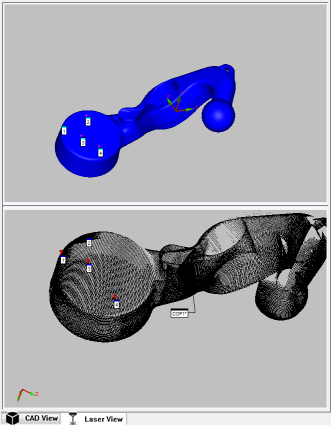
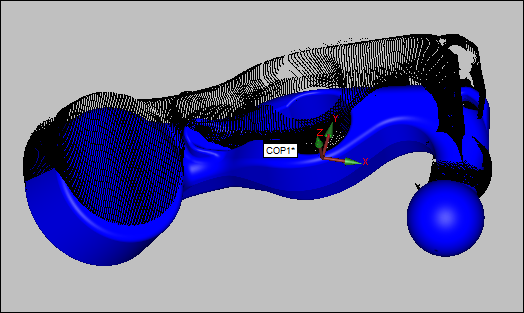
Se una parte della nuvola non si allinea bene al CAD, si può fare clic sul pulsante Annulla e ricalcolare l'allineamento con ulteriori parametri, o si può provare un allineamento differente.
Se si ha il modello di una superficie che rappresenta un pezzo in lamiera metallica, e si desidera allinearlo alle facce distanziate, definire il valore della distanza che rappresenta lo spessore costante del pezzo in lamiera.
Usare il riquadro Risultati per determinare la qualità dell'allineamento della nuvola di punti al CAD. Se del caso, apportare tutte le modifiche ai valori dei parametri Distanza o Affina allineamento necessarie per migliorare l'allineamento. Nel caso di modifiche, fare clic sul pulsante Calcola per rigenerare l'allineamento con i nuovi valori.
Quando il risultato è soddisfacente, fare clic su Crea. PC-DMIS chiuderà la schermata temporaneamente suddivisa e inserirà il comando BFNUVCAD nella finestra di modifica. Per informazioni sul comando nella finestra di modifica, vedere l'argomento "Testo di COPCADBF nella modalità di comando".