
Riquadro Taglio basato su elementi per elementi automatici diversi da Piano
PC-DMIS può escludere i dati laser in direzione sia orizzontale sia verticale immettendo il valore di una distanza nella casella Orizzontale e, quando disponibile, nella casella Verticale. Quando si estrae l'elemento, verranno esclusi tutti i dati laser relativi ai punti che si trovano a una distanza superiore a quella definita.
In alternativa, per gli elementi in 3D è possibile tagliare i dati laser entro un bordo distanziato intorno a tutti gli elementi CAD su una superficie. Questo è chiamato anche "Segregazione CAD". Per informazioni su questo bordo distanziato, vedere "Scostamento CAD" più avanti.
Nel caso del'elemento automatico Cono:
Il valore dell'opzione Orizzontale definisce di quanto il bordo circolare entro cui giacciono i punti dell'elemento è maggiore del diametro teorico.
Il valore dell'opzione Verticale definisce di quando il bordo cilindrico entro cui giacciono i punti dell'elemento è maggiore della lunghezza teorica.
Taglio orizzontale e verticale
Tutti gli elementi automatici supportano il taglio orizzontale. I seguenti elementi supportano il taglio verticale.
Cerchio
Cono
Cilindro
Poligono
Punto di bordo
Asola rotonda
Asola quadrata
Punto di superficie
Piano
PC-DMIS mostra come anelli colorati le distanze di taglio definite negli anelli di taglio basato sugli elementi. Il taglio orizzontale viene visualizzato con un anello giallo e quello verticale con un anello verde chiaro.
Taglio orizzontale interno
Solo nel caso degli elementi interni è possibile applicare il taglio orizzontale interno che appare come l'anelo giallo più interno.
I seguenti gli elementi supportano il taglio orizzontale interno:
Cerchio
Poligono
Asola rotonda
Asola quadrata
È possibile assegnare al taglio orizzontale interno dimensioni comprese tra zero e la metà della dimensione nominale dell'elemento. Per dimensione nominale si intende:
il diametro per i cerchi;
il diametro interno per i poligoni;
il valore minore tra larghezza e lunghezza per le asole rotonde e le asole quadrate.
Il parametro Taglio orizzontale interno è disponibile nel riquadro Taglio basato su elementi della scheda Estrazione elemento. Per impostare questo valore si può usare anche la voce Inner_Horizontal_Clipping dell'Editor delle impostazioni. Per i dettagli, vedere l'argomento "Inner_Horizontal_Clipping" nella documentazione dell'Editor delle impostazioni di PC-DMIS.
Esempi di tagli
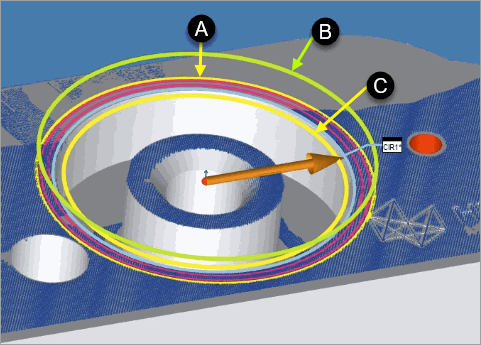
Esempio di elemento automatico Cerchio con:
A - Anello di taglio orizzontale esterno
B - Anello di taglio verticale
C - Anello di taglio orizzontale interno
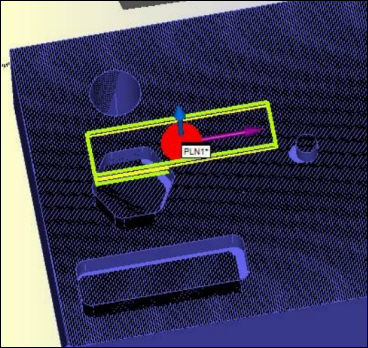
Esempio di elemento automatico Piano con taglio orizzontale e verticale abilitati
Comando tipico nella finestra di modifica per un elemento automatico Cerchio:
CIR1 =FEAT/LASER/CIRCLE/DEFAULT,CARTESIAN,IN,LEAST_SQR
THEO/<65,0,-25>,<0,-1,0>,38
ACTL/<64.929,0.049,-24.725>,<0.000189,-0.9999997,0.000754>,38.374
TARG/<65,0,-25>,<0,-1,0>
DEPTH=0,START ANG=0,END ANG=360QUOTA=0,ANG INIZ =200,ANG FIN =340
VETT ANGOLO=<0,0,1>
DIRECTION=CCW
MOSTRA PARAMETRI ELEMENTI=Sì
SUPERFICE=SPESSORE_NESSUNO,0
MISREL=NESSUNO,NESSUNO,NESSUNO
GRAPHICAL ANALYSIS=YES,1,0.01,0.01
MOSTRA_PARAM_LASER = SÍ
ID RIFERIMENTO=NUV1
SUONO=OFF
HORIZONTAL CLIPPING=2.5,VERTICAL CLIPPING=1,INNER HORIZONTAL CLIPPING=1
RINGBAND=ON,INNER OFFSET=1,OUTER OFFSET=2
OUTLIER_REMOVAL=OFF
REMOVE POINTS WITH NORMALS OUTSIDE=OFF
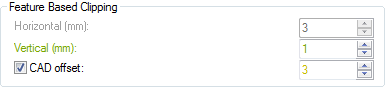
Riquadro Taglio basato su elementi per un elemento automatico Piano
È possibile abilitare l'opzione Scostamento CAD per tutti gli elementi automatici tridimensionali e tutti gli elementi estratti costruiti tridimensionali (Piano, Cono, Cilindro e Sfera). L'opzione Scostamento CAD permette a PC-DMIS di "ritirarsi" dai bordi della faccia del CAD selezionata ed eliminare i punti che si trovano entro la distanza di scostamento dai bordi.
Quando si seleziona questa casella di opzione, PC-DMIS crea un bordo giallo distanziato intorno a ogni elemento del modello CAD sulla superficie.
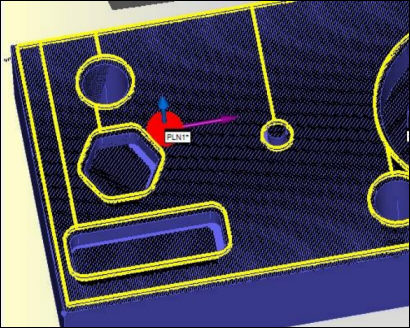
Esempio di elemento automatico Piano con taglio in base al CAD abilitato
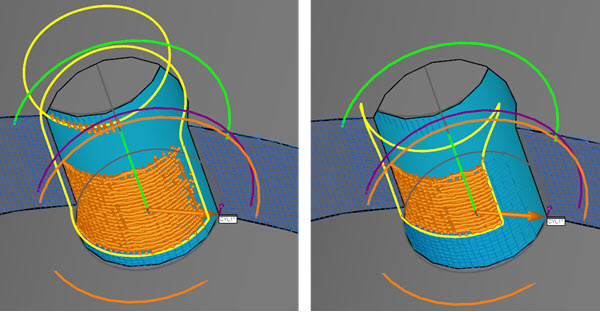
Esempio di elemento automatico Cilindro con uno scostamento dal CAD pari a 1 (a sinistra) e uno scostamento dal CAD pari a 3 (a destra)
PC-DMIS traccia il bordo intorno alla superficie selezionata per mostrare l'area dei punti considerati. Quando si usa l'opzione Scostamento CAD è necessario selezionare una faccia del CAD.
PC-DMIS esclude i dati laser che ricadono entro di un bordo distanziato tracciato intorno a tutti gli elementi su una superficie del modello CAD. PC-DMIS usa i dati all'esterno del bordo distanziato per risolvere il piano.
Per esempio, si consideri l'immagine seguente. L'immagine mostra la sezione di un pezzo campione. La sezione indica i dati che PC-DMIS userebbe per creare l'elemento automatico Piano:
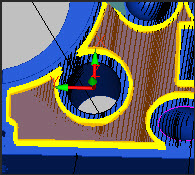
Si noti che la sovrapposizione translucida arancione sulle immagini è stata aggiunta solo per chiarezza; non è visibile in PC-DMIS.