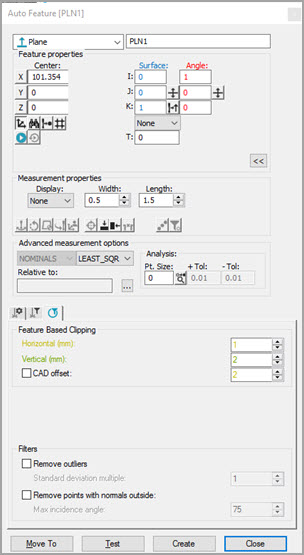
Finestra di dialogo Elemento automatico - Piano
Per creare un piano automatico con un sensore laser, procedere come segue.
Accedere alla finestra di dialogo Elementi automatici (Inserisci | Elemento | Auto) e selezionare Piano.
Eseguire una delle seguenti operazioni:
Fare clic sul CAD, in modo da definire posizione e vettore del piano. Si può usare il tasto Ctrl per selezionare più piani se sono complanari tra loro. Immettere manualmente le informazioni mancanti.
Nella finestra di visualizzazione grafica, usare la scheda Laser per spostare la macchina al centro del piano, quindi fare clic sul pulsante Leggi punto da posizione ( ).
).
Nel riquadro Proprietà dell'elemento immettere i valori di X, Y, Z, I, J, K, dello spessore del materiale (T), e di qualsiasi altro parametro necessario. Nel riquadro Proprietà della misura immettere i valori di Visualizzazione, Larghezza, Lunghezza, e di qualsiasi altro parametro necessario.
Immettere le informazioni necessarie nelle schede della casella degli strumenti del tastatore. Per immettere le informazioni, scorrere come necessario tra le schede delle proprietà Scansione laser, Filtraggio laser e Taglio laser.
Se si desidera, fare clic sul pulsante Test per verificare l'elemento.
AVVERTENZA: facendo questo si mette in movimento la macchina. Per evitare infortuni, allontanarsi dalla macchina. Per evitare danni all'hardware far funzionare la macchina a una velocità minore.
Fare clic su Crea, quindi su Chiudi.
Vedere anche:
Parametri specifici di un piano