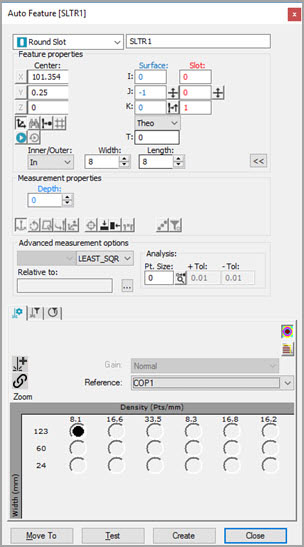
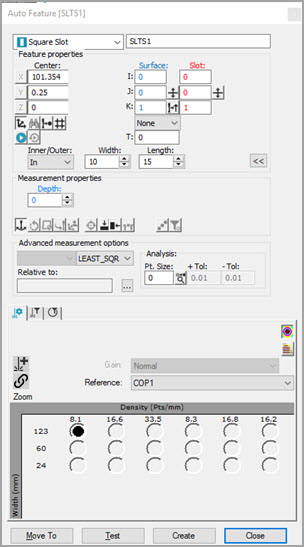
Finestra di dialogo Elemento automatico - Asola rotonda (a sinistra), Asola quadrata (a destra)
Per misurare un'asola con un sensore laser, procedere come segue.
Aprire la finestra di dialogo Elementi automatici (Inserisci | Elemento | Automatico), quindi selezionare Asola rotonda o Asola quadrata.
Eseguire una delle seguenti operazioni:
Fare clic sul CAD per raccogliere le informazioni relative a X, Y, Z, I, J, K. Se PC-DMIS non riconosce automaticamente l'elemento, procedere come segue.
Per Asole rotonde:
Fare clic su uno dei bordi arrotondati dell'asola nella finestra di visualizzazione grafica. PC-DMIS chiede di fare altri due clic sullo stesso bordo arrotondato.
Fare clic due volte sul bordo. PC-DMIS chiede di fare clic sull'altro bordo arrotondato.
Fare clic sull'altro bordo arrotondato. PC-DMIS chiede di fare altri due clic sullo stesso bordo arrotondato.
Fare clic due volte sul secondo bordo arrotondato. PC-DMIS determina l'orientazione dell'asola rotonda.
Per asole quadrate:
Fare clic su uno dei bordi lunghi dell'asola nella finestra di visualizzazione grafica. PC-DMIS chiede di fare clic su un altro punto del medesimo bordo, in modo da determinarne la direzione.
Fare clic su un secondo bordo, a 90 gradi rispetto al primo.
Fare clic sul terzo bordo, a 90 gradi rispetto al secondo. Questo imposta la larghezza dell'asola.
Fare clic sul quarto e ultimo bordo. Viene così impostata la lunghezza
Nella finestra di visualizzazione grafica, usare la scheda Laser e spostare la macchina sulla posizione dell'asola. Quindi, nel riquadro Proprietà elemento, fare clic sul pulsante Leggi punto da posizione ( ).
).
Immettere manualmente tutti i valori teorici di X, Y, Z, I, J, K, larghezza, lunghezza, quota, altezza, e altri parametri.
Immettere le informazioni necessarie nelle schede della casella degli strumenti del tastatore. Per immettere le informazioni, scorrere tra le schede delle proprietà Scansione laser, Filtraggio laser e Taglio laser.
Se si desidera, fare clic sul pulsante Test per verificare l'elemento.
AVVERTENZA: facendo questo si mette in movimento la macchina. Per evitare infortuni, allontanarsi dalla macchina. Per evitare danni all'hardware far funzionare la macchina a una velocità minore.
Fare clic su Crea, quindi su Chiudi.
Vedere anche:
Parametri specifici di un'asola:
Testo di un'asola nella modalità Comando