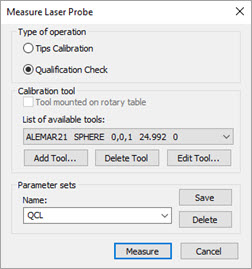
Le opzioni disponibili nella finestra di dialogo Misura tastatore laser determinano la procedura usata dal software per la calibrazione del sensore laser. Per accedere a questa finestra di dialogo aprire la finestra di dialogo Utility tastatore (Inserisci | Definizione Hardware | Tastatore) e fare clic su Misura.
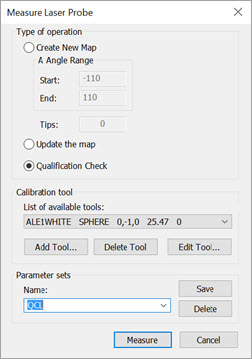
La finestra di dialogo Misura tastatore laser per una testa indicizzabile (in alto) e il sensore CW43L (in basso)
Modificare le opzioni come si desidera o come indicato in "Passo 4: Calibrazione del sensore laser".
Tipi di operazioni di calibrazione
Le opzioni descritte in questa sezione sono disponibili in base al sensore laser. L'opzione Punte vale per tutti i tastatori, l'opzione Scostamento vale solo per i sensori Perceptron.
Calibrazione punte - Usare questa opzione per calibrare le punte del sensore laser.
Controllo della qualificazione - Usare questa opzione per rimisurare gli orientamenti della punta specificati nel file del tastatore selezionato. PC-DMIS esegue un confronto di questi orientamenti con i dati misurati in precedenza. Si potrà quindi usare questo confronto per determinare se è necessaria una calibrazione completa. Si tratta di una procedura di solo controllo nel file del tastatore selezionato che non aggiorna gli scostamenti della punta.
Se si usa un polso a rotazione continua CW43L diventano disponibili le seguenti opzioni.
Crea nuova mappa - Questa opzione crea una nuova mappa completa del polso.
Questa operazione deve essere eseguita al momento dell'installazione iniziale della macchina. Deve essere rieseguita solo dopo un intervento di assistenza. A seconda della velocità e configurazione della macchina, questa operazione può richiedere fino a 8 ore.
Aggiorna la mappa - Questa opzione aggiorna una mappa esistente. Si può usare questa opzione quando si verifica un urto di un tastatore che non richiede un intervento di assistenza o quando si ottengono più errori del previsto nel controllo della qualificazione.
Insiemi di parametri
Gli insiemi di parametri consentono di creare, salvare ed utilizzare insiemi salvati per il sensore laser. PC-DMIS salva queste informazioni con il file del tastatore, che include le impostazioni del sensore laser.
Per creare insiemi di parametri personalizzati, procedere come segue.
Modificare i parametri nella finestra di dialogo Misura tastatore laser.
Immettere il nome del nuovo insieme di parametri nella casella Nome del riquadro Insiemi di parametri, e fare clic su Salva. Per eliminare un insieme di parametri salvato, selezionarlo e fare clic su Elimina.
Utensile di calibrazione
Selezionare l'utensile di calibrazione appropriato. Se questa è la prima calibrazione, occorrerà fare clic su Aggiungi utensile per definire prima di tutto l'utensile di calibrazione. Per informazioni specifiche su come definire uu utensile di calibrazione, vedere il capitolo "Definizione dell'hardware" nella documentazione delle funzioni base di PC-DMIS.
Assicurarsi di utilizzare l'utensile di qualificazione sferico fornito insieme al sensore laser. Le caratteristiche della superficie di questo utensile sono progettate per ottimizzare i risultati delle scansioni. Se si usa un utensile di un altro produttore si potrebbero ottenere dati non precisi.