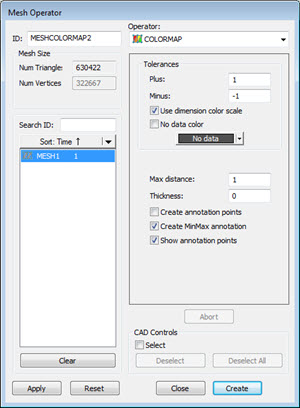
Finestra di dialogo Operatore Mesh - Operatore Mappa a colori
L'operatore MAPPA A COLORI della mesh applica alla mesh selezionata colori di diverse tonalità. Il software colora la mappa con colori di diverse tonalità in base alle deviazioni della mesh rispetto al CAD. PC-DMIS usa i colori definiti nella finestra di dialogo Modifica colori dimensioni e i limiti di tolleranza specificati nelle caselle Tolleranza superiore e Tolleranza inferiore descritte nel seguito.
Poiché la mappa a colori di una mesh colora le deviazioni sull'oggetto Mesh, quando si applica la mappa il software nasconde il modello CAD. In confronto, la mappa a colori di una nuvola di punti colora le deviazioni sul modello CAD, e PC-DMIS non lo nasconde. Per mostrare o nascondere il modello CAD, fare clic sul pulsante Mostra CAD ( ) nella barra degli strumenti Elementi grafici. Per i dettagli, vedere "Barra degli strumenti Elementi grafici" nel capitolo "Uso delle barre degli strumenti" della documentazione delle funzioni base di PC-DMIS.
I colori usati da PC-DMIS per la mappa provengono dalla finestra di dialogo Modifica colori dimensioni (Modifica | Finestra di visualizzazione grafica | Colori dimensioni).
Per vedere la scala dei colori nella barra dei colori delle dimensioni selezionare Visualizza | Altre finestre | Colori dimensioni.
Mostra/Nascondi mappe a colori
Ci sono diversi modi di mostrare o nascondere le mappe a colori nella finestra di visualizzazione grafica. Quando sono nascoste, PC-DMIS non mostra le mappe a colori nella finestra di visualizzazione grafica quando si sposta il cursore nella finestra di modifica.
Il pulsante Attiva mappe a colori ha due stati: abilitato e disabilitato. Fare clic sul pulsante Attiva mappe a colori ( ) nella barra degli strumenti Elementi grafici o nel menu (Operazione | Finestra di visualizzazione grafica | Elementi grafici | Attiva mappe a colori) in modo che sia abilitato (
 ). PC-DMIS visualizzerà ora attivamente le mappe a colori nella finestra di visualizzazione grafica.
Per nascondere le mappe a colori nella finestra di visualizzazione grafica, fare clic di nuovo sul pulsante Attiva mappe a colori in modo da disabilitarlo (). Per disabilitare le mappe a colori si può anche selezionare Nessuna nell'elenco Mappe a colori.
Per mostrare le mappe a colori, procedere come segue.
Fare clic sul pulsante Attiva mappe a colori in modo che sia abilitato. Quando si abilita questo pulsante, PC-DMIS mostra le mappe a colori nella finestra di visualizzazione grafica in base alla posizione del cursore nella finestra di modifica.
Selezionare una mappa a colori nell'elenco Mappe a colori.
Quando si applica o si esegue una mappa a colori, PC-DMIS abilita automaticamente il pulsante Attiva mappe a colori.
Quando il cursore si trova nella finestra di modifica sulla mappa a colori di una mesh, di un punto o dello spessore, la mappa a colori attiva appare nella finestra di visualizzazione grafica. PC-DMIS visualizza anche l'ID della mappa a colori nella casella combinata Mappa a colori.
Se il cursore si trova sopra tutte le mappe a colori nella finestra di modifica, PC-DMIS non mostra alcuna mappa nella finestra di visualizzazione grafica e mostra Nessuna nella casella combinata Mappa a colori.
Per applicare a una mesh l'operazione MAPPA COLORI, procedere come segue.
Fare clic sul pulsante Colora una mesh ( ) nella barra degli strumenti Mesh (Visualizza | Barre degli strumenti | Mesh), o selezionare nel menu Inserisci | Mesh | Mappa a colori.
Aggiornare queste opzioni in base alla proprie necessità.
Tolleranze - Usare questa opzione per impostare i valori delle tolleranze superiore (Più) e inferiore (Meno).
Casella di opzione Usa la scala dei colori delle dimensioni - Selezionare questa casella di opzione per usare la barra dei colori delle dimensioni per definire la barra dei colori usata per le proprietà dei colori della mappa a colori della mesh. Per i dettagli, vedere "Uso della finestra Colori delle dimensioni (Barra dei colori delle dimensioni)" nel capitolo "Uso di altre finestre, editor e strumenti" della documentazione della versione base di PC-DMIS.

Modifica la scala dei colori - Se non si seleziona la casella di opzione Usa la scala dei colori delle dimensioni, il software abilita il pulsante Modifica la scala dei colori. Quando si fa clic su questo pulsante, la funzionalità per modificare dinamicamente colore, scala e soglia delle proprietà della mappa a colori dei punti e della superficie diventa disponibile tramite la finestra di dialogo Editor della scala dei colori. Per i dettagli, vedere l'argomento "Modifica la scala dei colori".
Casella di opzione Colore in assenza di dati - Quando si seleziona questa casella di opzione, il software applica il colore scelto alle zone selezionate delle superfici dove non sono stati rilevati dati.
Distanza max - Il software include nella mappa a colori solo i punti che rientrano nel valore specificato nella casella Distanza max. Se questo valore è troppo piccolo, potrebbero non essere visualizzate tutte le deviazioni colorate previste. Una buona regola generale consiste nell'impostare questo valore su un valore leggermente maggiore (il 10%, ad esempio) della deviazione massima.
Spessore - Questa opzione permette di aggiungere un valore dello spessore alle deviazioni sulla mappa a colori. È utile quando si desidera aggiungere lo spessore di un materiale al modello di superficie della mesh.
Casella di opzione Crea punti di annotazione - Le annotazioni sono un modo di visualizzare la deviazione di una posizione specifica su una mappa a colori della superficie con il suo colore associato. Per creare un'annotazione, procedere come segue.
Selezionare la casella di opzione Crea punti di annotazione. Questo deseleziona la casella di opzione Seleziona nel riquadro Comandi CAD e disabilita la maggior parte delle opzioni sul lato destro della finestra di dialogo.
Selezionare un punto sulla mesh colorata secondo la mappa nella finestra di visualizzazione grafica. PC-DMIS valuta e crea un'etichetta di annotazione con il valore della deviazione nello stesso colore dello sfondo del punto di deviazione nella mesh. È possibile spostare l'etichetta nella finestra di visualizzazione grafica come per qualsiasi altra etichetta.
Una volta create, le etichette di annotazione rimangono nella stessa posizione e conservano le stesse caratteristiche quando si riavvia la routine di misurazione o si riavvia PC-DMIS e si ricarica la stessa routine di misurazione.
Casella di opzione Crea annotazioni Min/Max - Quando si seleziona questa casella di opzione, PC-DMIS crea i valori minimi e massimo sotto forma di etichette di annotazione sulla mappa a colori della superficie della mesh attiva.
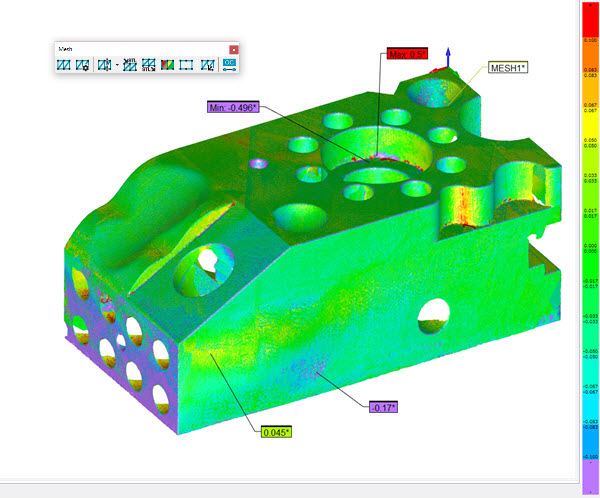
Esempio di mappa a colori in cui sono visualizzate le etichette di annotazione dei punti massimo, minimo e vari altri punti.
Il software calcola i punti massimi e minimi ogni volta che si esegue la routine di misurazione.
Per visualizzare, nascondere o eliminare le etichette di annotazione, fare clic con il tasto destro del mouse su un'etichetta per visualizzare il menu a comparsa, quindi selezionare l'opzione appropriata.
Elimina annotazione - Il software elimina l'etichetta di annotazione selezionata.
Mostra tutte le annotazioni - Il software mostra tutte le etichette di annotazione.
Nascondi tutte le annotazioni - Il software nasconde tutte le etichette di annotazione.
Elimina tutte le annotazioni - Il software elimina tutte le etichette di annotazione.
Casella di opzione Mostra punti di annotazione - Quando si seleziona questa casella di opzione, il software visualizza tutti i punti di annotazione.
Fare clic su Crea per inserire un comando MESH/OPER,MAPPACOLORI nella finestra di modifica.
Per esempio:
MESHMAPPACOLORI1=MESH/OPER,MAPPACOLORI,PIÙ TOLLERANZA=0.5,MENO TOLLERANZA=-0.5,SPESSORE=0,MAX DISTANZA=1,
FATTORE AFFIN=0.1,TRIANGOLI=401063,VERTICI=206625,
REF,MESH1,,
Mappe a colori nel rapporto
Per informazioni su come il software mostra le mappe a colori nel rapporto, vedere l'argomento "Mappe a colori e CadReportObject" nel capitolo "Rapporto dei risultati della misurazione" della documentazione delle funzioni base di PC-DMIS.
Vedere anche:
Dimensionamento del profilo di una superficie usando la mappa a colori di una mesh