Workflow di PC-DMIS con HxGN Robotic Automation
In questa documentazione si presume che l'utente disponga di una licenza ROY-AUTOMATE abilitata.
Per usare PC-DMIS con l'applicazione HxGN Robotic Automation procedere come segue.
Creare una routine di misurazione di PC-DMIS usando un tastatore laser. Si può creare una routine di misurazione manualmente o importare una versione CSV con l'applicazione di conversione dei file CSV.
Nella barra degli strumenti HxGN Robotic Automation (Visualizza | Barre degli strumenti | HxGN Robotic Automation) fare clic sul pulsante Esporta in HxGN Robotic Automation ( ) o selezionare l'opzione del menu File |Esporta | HxGN Robotic Automation.
Per gli elementi non ancora supportati, HxGN Robotic Automation mostra la finestra di dialogo Esporta in HxGN Robotic Automation - Non ancora supportato in cui sono elencati:
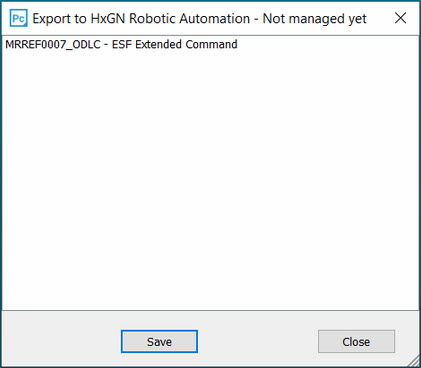
Fare clic su Salva per salvare il rapporto sugli elementi non supportati in un file di testo.
Fare clic sul pulsante Ricezione dati dal server TCP/IP della nuvola di punti ( ) nella barra degli strumenti HxGN Robotic Automation per aprire il canale di comunicazione tra PC-DMIS e HxGN Robotic Automation.
Creare ed eseguire il programma di scansione nell'applicazione HxGN Robotic Automation. Per i dettagli su come creare ed eseguire programmi di scansione nell'applicazione HxGN Robotic Automation, vedere la documentazione di HxGN Robotic Automation.
PC-DMIS riceve i dati della scansione dall'applicazione HxGN Robotic Automation ed esegue automaticamente la routine di misurazione.
Vedere anche:
HxGN Robotic Automation
Introduzione a HxGN Robotic Automation
Configurazione di HxGN Robotic Automation con l'applicazione Connector