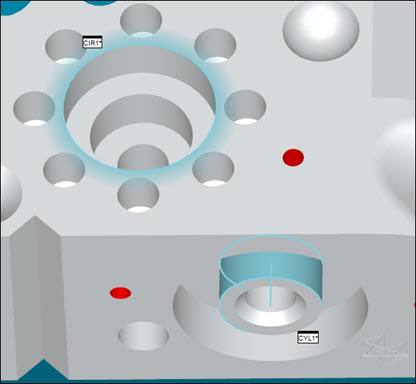
PC-DMIS può evidenziare gli elementi automatici durante la creazione e l'esecuzione delle routine. Durante l'esecuzione PC-DMIS può anche scalare e ruotare automaticamente gli elementi automatici nella finestra di visualizzazione grafica. Questa possibilità offre all'utente una migliore esperienza quando crea ed esegue una routine di misurazione con un dispositivo portatile.
Evidenziazione degli elementi durante la creazione
Quando si crea un elemento automatico, PC-DMIS ne traccia il contorno in blu nella finestra di visualizzazione grafica. PC-DMIS evidenzia anche l'elemento una volta selezionato nella finestra di modifica.
Se si tratta di un elemento bidimensionale, come un cerchio, PC-DMIS ne circonda il contorno con un alone del colore di evidenziazione.
Se si tratta di un elemento che ha una superficie, come un cilindro, PC-DMIS ne traccia la superficie nel colore di evidenziazione, ma senza alone.
L'esempio seguente mostra due elementi evidenziati (o selezionati), un cerchio sulla superficie superiore e un cilindro sulla superficie anteriore
Evidenziazione degli elementi durante l'esecuzione
Se si esegue qualsiasi elemento manuale dopo un comando di allineamento, PC-DMIS ruota il pezzo e ne esegue lo zoom per mostrare l'elemento in una vista leggermente isometrica. Inoltre, evidenzia l'elemento e ne mostra come sfere rosse i punti nominali attesi da misurare. Le sfere rosse indicano all'utente la posizione generale in cui misurare i punti. Quando si toccano i punti attesi con il tastatore per misurarli, le sfere nella finestra di visualizzazione grafica diventano verdi.
Le immagini seguenti mostrano il suddetto elemento Cerchio con i punti nominali in rosso all'inizio dell'esecuzione. Quando sono misurati, questi punti diventano verdi:

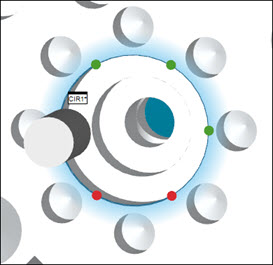
Perché la rotazione e l'adattamento in scala funzionino, si deve avere un allineamento del pezzo prima degli elementi manuali.
Evidenziazione degli scatti del tastatore
È possibile impostare PC-DMIS in modo che acquisisca automaticamente punti quando il tastatore attraversa un piano o si muove entro il raggio di un elemento. Per impostare gli scatti del tastatore, vedere "Opzioni di scatto del tastatore".
Quando la routine di misurazione contiene comandi di scatto del tastatore, PC-DMIS evidenzia le zone di scatto nella finestra di visualizzazione grafica.
Per esempio, nella finestra di visualizzazione grafica si supponga di avere un comando SCATTOAUTOM_PIANO sopra un elemento Cerchio (CIR1). Durante l'esecuzione, PC-DMIS evidenzia in verde il piano di scatto normalmente invisibile, in modo che si possa vedere dove si trova. Quando attraversa questo piano, il tastatore registra un punto:
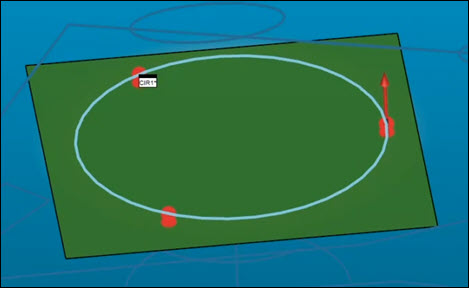
Ecco un altro esempio che mostra il piano di scatto del tastatore per un'ellisse. Si noti come il piano di scatto biseca i punti nominali:
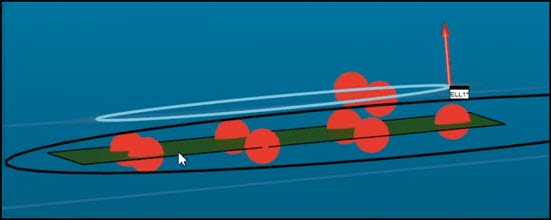
Ecco un esempio che mostra la zona di scatto per un punto da un comando SCATTOAUTOM_PUNTO. Quando entra in questa zona, il tastatore registra un punto:
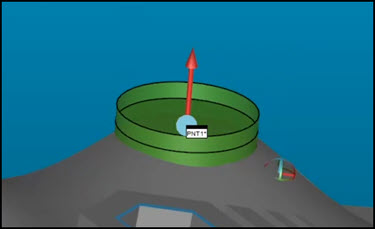
Per vedere le zone di scatto si deve avere un allineamento del pezzo prima degli elementi manuali.
Configurazione delle impostazioni
Se non si rilevano i comportamenti sopra descritti, controllare le seguenti impostazioni.
Accedere alla finestra Opzioni di impostazione (Modifica | Preferenze | Impostazione).
Nella scheda Generale selezionare la casella di opzione Scala automaticamente elemento manuale durante l'esecuzione.
Fare clic su OK per salvare le modifiche e chiudere la finestra di dialogo.
Accedere alla scheda Simboli nella finestra di dialogo Impostazioni CAD e grafica (Modifica | Finestra di visualizzazione grafica | Visualizza simboli).
Nel riquadro Simbolo punto impostare l'elenco su Punto elemento. Inoltre, selezionare Sfera.
Nel riquadro Attributi sfera selezionare le caselle di opzione Ombreggiata e Alta qualità.
Fare clic su OK per salvare le modifiche e chiudere la finestra di dialogo.