I dispositivi portatili acquisiscono solo un punto sull'elemento per creare un cerchio misurato. È chiamato "cerchio con punto singolo". È utile quando si tenta di misurare un foro con un tastatore la cui sfera è maggiore del diametro del foro. In questo caso non è possibile inserire completamente il tastatore nel foro per acquisire i soliti tre punti minimi richiesti. In questo caso, PC-DMIS crea l'elemento all'intersezione tra il piano di lavoro (o il piano di proiezione se è attualmente attivo un piano misurato) e la sfera del tastatore.
È possibile creare cerchi misurati o cerchi automatici con un punto singolo:
per creare un cerchio misurato con un punto singolo, vedere "Creazione di un cerchio misurato con punto singolo";
per creare un cerchio automatico con un punto singolo, vedere "Creazione di un cerchio automatico con punto singolo".
Quando un elemento Piano misurato non è disponibile
Quando un elemento Piano misurato non è disponibile, PC-DMIS visualizza un messaggio.
Se si seleziona No, per impostazione predefinita il tipo di elemento di riferimento sarà "PIANO DI LAVORO".
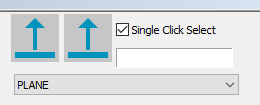
Se si seleziona Sì, per definire l'elemento di riferimento appropriato PC-DMIS visualizza la finestra di dialogo di avvio rapido della modalità di misura del piano.
Finestra di dialogo di avvio rapido della modalità di misura di un piano
Una volta realizzato il piano, la finestra di avvio rapido tornerà alla modalità di misura del cerchio. PC-DMIS Portable aggiungerà automaticamente il piano misurato all'elenco dei nomi degli elementi di riferimento e lo evidenzierà nella finestra di modifica.
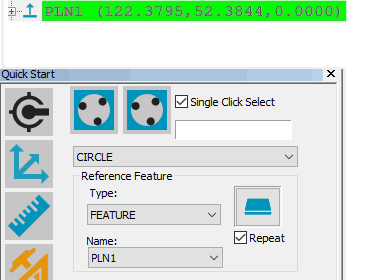
Piano misurato aggiunto all'elenco dei nomi degli elementi di riferimento nella finestra di modifica.
Creazione di un cerchio misurato con punto singolo
Selezionare Visualizza | Altre finestre | Avvio rapido per accedere all'interfaccia di avvio rapido. Non sarà possibile creare con altri metodi cerchi misurati con punto singolo.
Nella barra degli strumenti Misura, sotto Misura cerchio selezionare la voce Misura cerchio con punto singolo.
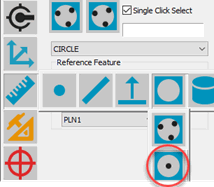
Icona Misura cerchio con punto singolo
Inserire il tastatore nel foro e acquisire un solo punto. PC-DMIS abiliterà il pulsante Fine.
Fare clic su Fine. PC-DMIS creerà l'elemento all'intersezione tra il piano di lavoro (o il piano di proiezione se è attualmente attivo un piano misurato) e la sfera del tastatore. Per ulteriori informazioni, vedere "Principio di funzionamento" più avanti.
Ricordare che il calcolo viene eseguito all'intersezione della punta del tastatore con il piano di lavoro o la sua proiezione. Se la sfera del tastatore è troppo alta o troppo bassa, PC-DMIS genera un messaggio di errore per indicare che la soluzione dell'elemento non è riuscita. Inoltre, tenere presente che i fori da misurare che sono molto più piccoli del diametro del tastatore renderanno meno precisa la misura del diametro del cerchio risultante.
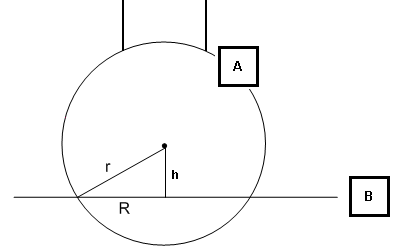
Vista laterale del piano di lavoro e della sfera del tastatore
A - Sfera del tastatore
B - Piano di lavoro
h - Altezza del centro della sfera rispetto al piano di lavoro
R - Raggio del cerchio misurato
r - Raggio della sfera del tastatore
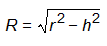
Se la sfera del tastatore è così alta che r è minore di h, l'algoritmo di intersezione non è valido e PC-DMIS non risolverà il cerchio. PC-DMIS non risolverà il cerchio anche se il centro della sfera si trova sotto il piano di lavoro (B).
Creazione di un cerchio automatico con punto singolo
Proprio come quando si crea un cerchio misurato con un punto singolo, quando si crea un cerchio automatico con un punto singolo la punta a sfera deve essere più grande del foro che si sta misurando, e il centro della punta del tastatore non deve attraversare il piano di riferimento. Questo procedimento usa la finestra di dialogo Elemento automatico e richiede un piano di riferimento della superficie che contenga il foro come elemento campione.
Perché i cerchi automatici con un punto singolo funzionino, accertarsi di aver deselezionato queste caselle di opzione nella scheda Generale della finestra di dialogo Opzioni di impostazione (Modifica | Preferenze | Impostazione):
Usa il widget delle strategie di misurazione
Usa l'Editor delle strategie di misurazione
Per creare un cerchio automatico con punto singolo, procedere come segue.
Per creare un elemento Piano per la superficie che contiene il foro.
Aprire la finestra di dialogo Elemento automatico per un cerchio automatico (Inserisci | Elemento | Automatico | Cerchio).
Fare clic su un foro sul CAD per definire i valori nominali del cerchio.
Nella scheda Proprietà dei punti di campionamento di contatto selelzionare Elemento campione.
Nell'elenco Elemento campione selelzionare il piano di riferimento per la superficie che contiene il foro.
Nella scheda Proprietà del percorso di contatto impostare Punti a 1 e Quota a 0 (zero).
Fare clic su Crea per creare il cerchio automatico, e quindi su Chiudi per chiudere la finestra di dialogo.
Una volta definito il primo cerchio automatico con un singolo punto, fare clic tenendo premuto il tasto Maiusc per definire altri cerchi su quella superficie.