Fissare saldamente al proprio posto la base del braccio Romer Absolute così che non si muova.
Installare il software RomerRDS. Dopo aver installato RDS, il software visualizza una piccola icona rossa sulla barra delle applicazioni.

Collegare fisicamente il braccio Romer Absolute al computer. Se il computer rileva che il braccio è pronto per l'uso, l'icona diventa verde.

Per informazioni sui passi 1 -3, vedere "Passo 1: Impostare il braccio Romer Absolute.".
Avviare PC-DMIS.
Nel menu Modifica selezionare Imposta interfaccia del dispositivo portatile e quindi Braccio RomerRDS.
Creare una nuova routine di misurazione.
Selezionare File |Importa per importare un modello CAD del pezzo.
Collocare il pezzo fisico su una superficie piana, robusta e fissa vicino al braccio.
Orientare il pezzo in modo che appaia più o meno a come appare nel modello CAD sullo schermo
Fissare il pezzo al suo posto in modo che non si muova quando lo si tasta con il braccio.
Selezionare Visualizza | Altre finestre | Finestra di stato per mostrare la finestra di stato.
Selezionare Visualizza | Altre finestre | Avvio rapido per mostrare l'interfaccia di avvio rapido.
Sulla barra degli strumenti nell'interfaccia di avvio rapido, fare clic su Allineamenti ( ) e quindi selezionare BEST FIT A SEI PUNTI (
 ).
).
Nella barre degli strumenti QuickMeasure o Modalità grafiche, selezionare Modalità di programmazione ( ).
).
Definire i sei punti per l'allineamento sul modello CAD;
sulla faccia superiore fare clic su tre punti sparsi (nell'immagine precedente sono PNT1, PNT2, PNT3);
sulla faccia anteriore fare clic su due punti, allineati grosso modo da sinistra a destra (nell'immagine precedente sono PNT4 e PNT5);
sulla faccia sinistra fare clic sul punto finale (nell'immagine precedente è PNT6). Fare clic su Fine per accettare gli elementi dell'allineamento.
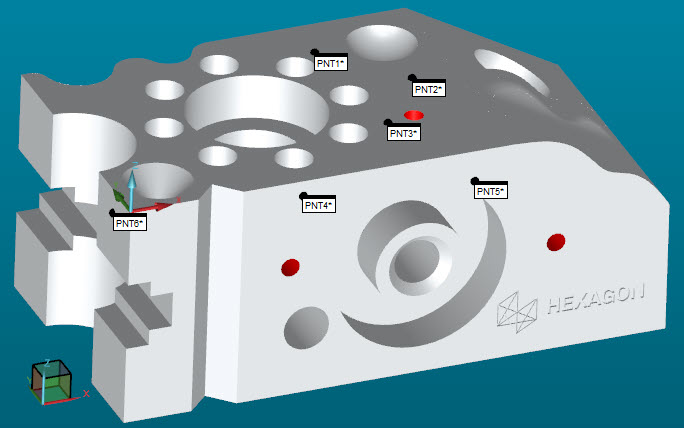
Esempio di pezzo con sei punti
Fare clic su File | Esegui per misurare i sei punti con il braccio. Se il software chiede di caricare un tastatore, fare clic su OK.
Rimanendo nella finestra di dialogo Esecuzione seguire le istruzioni che seguono per acquisire i punti di allineamento.
Poiché il tastatore tocca fisicamente il pezzo per misurare i punti, il processo di tastatura del pezzo è noto anche come processo di "acquisizione dei punti".
Usare il braccio per posizionare la sfera del tastatore sulla superfice superiore del pezzo in modo da acquisire i punti. Assicurarsi che il tastatore punti sulla superficie che si desidera misurare.
Inclinare il tastatore in modo che formi con la superficie un angolo minore di 90 gradi. Questo aiuta PC-DMIS a trovare la superficie.
Acquisire i punti con il pulsante centrale (Prendi punto) sul braccio.
Se si commette un errore, si può premere il pulsante destro (Elimina punto) per rimuovere il punto.
Premendo il pulsante sinistro (Fatto) si accetta il punto o i punti.
Misurare questi punti con il braccio. Dopo aver toccato ogni punto, premere il pulsante sinistro (Fatto) to per accettarlo.
Prendere tre punti sulla superficie superiore (Z+).
Prendere due punti da sinistra a destra sulla superficie anteriore (Y-).
Prendere il punto finale sulla superficie rimanente (X-).
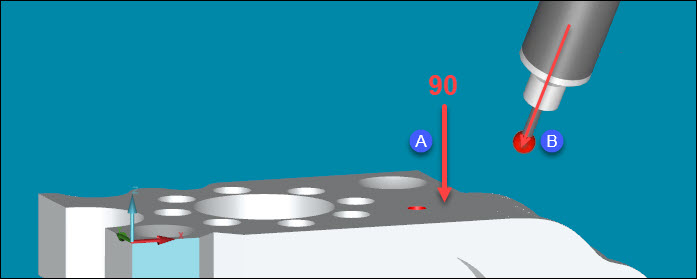
Esempio di angolo a 90 gradi (A) e di un tastatore inclinato a meno di 90 gradi (B)
Il prossimo passo guida all'acquisizione dei punti per l'allineamento con il tastatore.
Finché non si misurano questi punti di allineamento, la rappresentazione del tastatore nella finestra di visualizzazione grafica non è vicina al modello CAD sullo schermo quando si prendono i punti.
Adesso si ha un allineamento funzionante.
Verificare l'allineamento.
Premere e tenere premuto due volte il pulsante di annullamento (pulsante destro) sul braccio. La prima volta che si tiene premuto il pulsante, PC-DMIS mostra la finestra Letture tastatore. La seconda volta che lo si tiene premuto, la finestra Letture tastatore mostra il valore di T. Il valore di T mostra la distanza dal pezzo della posizione in cui si trova il tastatore.
Il valore di T dovrebbe essere vicino a zero ogni volta che il tastatore tocca il pezzo.
Muovere il tastatore intorno al pezzo e osservare il valore di T nella finestra Letture tastatore. Se il valore di T è vicino a zero su tutto il pezzo, l'allineamento è buono.
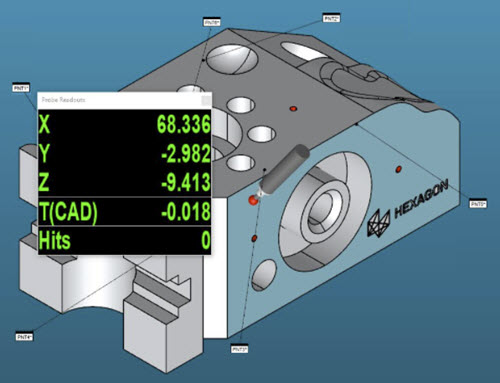
Esempio di valore di T - La distanza (valore di T) diminuisce man mano che il tastatore si avvicina a una delle superfici
Nella barra degli strumenti Modalità tastatore selezionare Trova nominali dalla modalità CAD ( ). Questo evidenzierà gli elementi del CAD più vicini al tastatore. Quando si tastano i punti, verrà usato il valore nominale derivato per ciascun punto dal modello CAD.
Definire gli elementi che si desidera verificare.
Se si ha un CAD, usare gli elementi rapidi QuickFeature. A questo scopo, premere il tasto Maiusc (o Ctrl + Maiusc per i punti), e fare clic sull'elemento con il puntatore del mouse sul modello CAD. Questo aggiungerà l'elemento nella routine di misurazione. Per informazioni, vedere "Creazione di elementi QuickFeature" nella documentazione della versione base di PC-DMIS.
Se non si ha un modello CAD, fare clic su Misura nella barra degli strumenti dell'interfaccia di avvio rapido e selezionare l'elemento da misurare.
Acquisire il numero di punti suggerito per misurare l'elemento e aggiungerli alla routine di misurazione.
Aggiungere le dimensioni che si desidera verificare:
sulla barra degli strumenti dell'interfaccia di avvio rapido fare clic su Dimensione (
 );
);selezionare la dimensione che si desidera verificare;
seguire le istruzioni riportate sullo schermo per aggiungere le dimensioni. Per ulteriori informazioni, vedere "Avvio rapido: barra degli strumenti Dimensione" nella documentazione della versione base di PC-DMIS.