Prerequisiti: RomerRDS Software versione 3.2 (driver), braccio Romer RDS con fotocamera integrata.
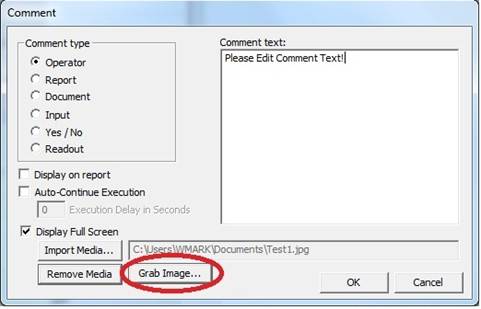
Se i pre-requisiti riportati sono soddisfatti, è possibile utilizzare la telecamera integrata RomerRDS per ottenere immagini del proprio pezzo e per aggiungere ai comandi dei commenti di PC-DMIS supportati. È possibile accedere a questa funzione dalla finestra di dialogo Commento (Inserisci | Comando rapporto | Commento).
Finestra di dialogo Commento che riporta il pulsante Cattura immagine
Per acquisire un fotogramma da un flusso video come file di immagine, effettuare le operazioni riportate di seguito.
Fare clic su Cattura immagine. PC-DMIS avvierà la sequenza di acquisizione video RDS e mostrerà il flusso video in una finestra di output Acquisizione video RDS.
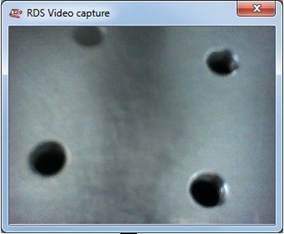
Finestra di output di una acquisizione video RDS
Posizionare il braccio in modo che l'elemento desiderato sia visualizzato nella finestra.
Una volta visualizzato l'elemento, premere il pulsante centrale "Hit" sul braccio per acquisire un fotogramma dal flusso video. Il software aprirà la finestra di dialogo Salva con nome.
Immettere un nome descrittivo per l'immagine e andare fino a dove si desidera salvarla. Selezionare OK per salvare l'immagine acquisita come file .jpg.
I commenti PC-DMIS supportano solo il formato immagine JPEG.
Modifica delle proprietà delle immagini
Se necessario, con il software del pannello di controllo RDS è possibile visualizzare e modificare le proprietà delle immagini, come risoluzione e formato. Si può usare questo pannello di controllo anche per accendere o spegnere come necessario la luce integrata nella testina Romer (se disponibile).
Il pannello di controllo RDS viene fornito insieme all'installazione di PC-DMIS.
Per accedere al pannello di controllo, procedere come segue.
Fare clic con il pulsante destro del mouse sull'icona RDS sulla barra delle applicazioni.

Nel menu di scelta rapida visualizzato, scegliere Pannello di controllo RDS per aprire il Pannello di controllo RDS.
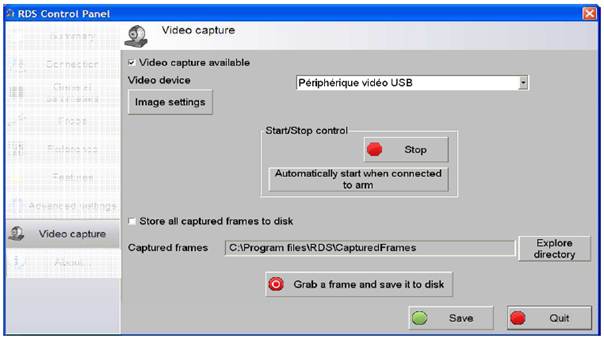
Pannello di controllo RDS con le impostazioni di acquisizione di immagini e video
Nella scheda Acquisizione video sulla sinistra, fare clic sul pulsante Impostazione immagini per vedere o modificare le impostazioni. Per ulteriori informazioni, vedere la documentazione fornita con il pannello di controllo RDS.