
PC-DMIS Portable supporta una vasta gamma di tastatori rigidi (a contatto).
A partire da PC-DMIS versione 2021.1, è possibile separare i componenti del tastatore a contatto sul braccio portatile Romer RDS. Questo permette di nascondere il corpo del tastatore se occlude la vista di altri oggetti nella finestra di visualizzazione grafica.
Se si usava una versione di PC-DMIS anteriore alla 2021.1 e la si è aggiornata alla versione 2021.1 o successiva, occorre eliminare i file (.PRB) originali del tastatore a contatto Romer RDS dopo aver completato l'aggiornamento. Dopo aver eliminato i file del tastatore a contatto e avviato PC-DMIS, il software crea di nuovo automaticamente i file del tastatore a contatto quando lo si connette a un braccio portatile. È possibile vedere i singoli componente nella finestra di dialogo Utility tastatore.
Esempio di finestra di dialogo Utility tastatore prima e dopo che sono stati nascosti i componenti del tastatore a contatto su un braccio portatile
Se si seleziona un tastatore rigido, PC-DMIS si aspetta un tastatore che non scatta automaticamente al contatto con il pezzo. Con un tastatore rigido non è possibile eseguire una calibrazione DCC. Accertarsi di scegliere il tipo di tastatore corretto.
Quando si misura con una macchina con un braccio, tenere il tastatore in modo che si trovi tra le dita con i pulsanti accessibili dal pollice.
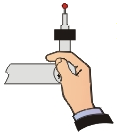
Quando si misurano elementi geometrici (linee, cerchi, piani ecc.), PC-DMIS compensa il raggio del tastatore in base all'elemento risolto anziché in base ai singoli punti compensati.
Si supponga di misurare un piano. Non occorre misurare i singoli punti che compongono l'elemento Piano con lo stelo del tastatore perpendicolare alla superficie dell'elemento.
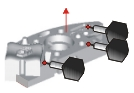
PC-DMIS Portable monitora lo stelo del tastatore quando misura il PRIMO PUNTO di un cerchio, un cono o un cilindro per determinare se si sta misurando il diametro interno (ID) o il diametro esterno (OD).
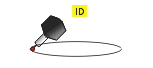
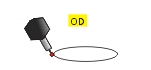
Nella maggior parte dei casi non è possibile orientare fisicamente il tastatore in modo esattamente perpendicolare alla superficie di un Cerchio del diametro interno senza interferenze dall'altro lato dell'elemento cerchio. Si dovrebbe puntare il tastatore il più possibile verso il centro del cerchio per registrare un cerchio sul diametro interno e lontano dal centro per registrare un cerchio sul diametro esterno.
Dopo la misurazione di un cerchio sul diametro interno o esterno, è possibile controllare che PC-DMIS abbia determinato correttamente il tipo di cerchio premendo il tasto funzione F9 con il puntatore del mouse sull'elemento evidenziato nella finestra di modifica. Selezionare l'opzione Tipo di elemento circolare.