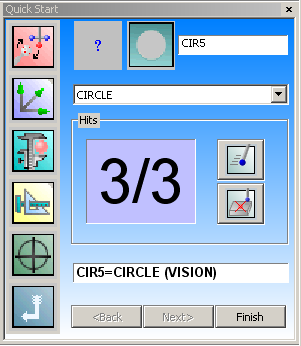
PC-DMIS Vision determina automaticamente quale tipo di elemento aggiungere alla routine di misurazione. Gli elementi automatici vengono stimati in base ai punti acquisiti quando è aperta la finestra di avvio rapido. L'esempio seguente mostra il processo di stima di un elemento ottico Cerchio automatico, ma è simile a quello usato per qualsiasi altro elemento supportato (punto di bordo, linea, cerchio, asola rotonda, asola quadrata o asola aperta).
Per misurare un elemento ottico Cerchio automatico usando la modalità di stima, procedere come segue.
Selezionare l'opzione del menu Visualizza | Altre finestre | Avvio rapido per aprire la finestra Avvio rapido.
Finestra Avvio rapido
Acquisire il primo punto sul bordo del cerchio usando i comandi del terminale utente della macchina. Si può anche fare clic sul bordo dell'elemento nella scheda Vision. La finestra di avvio rapido verrà aggiornata e sarà riportato un punto (1/1) nel buffer e l'elemento stimato PUNTO.
Acquisire il secondo punto con lo stesso metodo usato per il primo ma in una diversa posizione lungo il bordo del cerchio. La finestra Avvio rapido sarà aggiornata e saranno riportati due punti (2/2) nel buffer e l'elemento stimato LINEA.
Acquisire il terzo punto nello stesso modo ma in un'altra posizione lungo il bordo dello stesso cerchio. La finestra Avvio rapido sarà aggiornata e saranno riportati tre punti (3/3) nel buffer e l'elemento stimato CERCHIO.
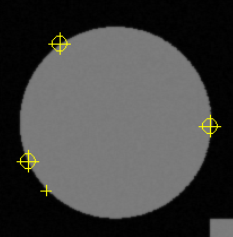
Punti misurati del cerchio stimato
Fare clic sul pulsante Cancella punto  se non si è soddisfatti della posizione di uno dei punti. Il punto sarà rimosso dal buffer. Ripetere le operazioni di cui ai passi 2-4 per rimisurare il cerchio.
Una volta stimato l'elemento desiderato, fare clic su Fine. Il software aggiungerà l'elemento alla routine di misurazione.
Per visualizzare il bersaglio dell'elemento fare clic sul pulsante Mostra bersaglio  nella scheda Vision della finestra di visualizzazione grafica (vedere "Vista attiva"). Fare clic con il pulsante destro del mouse sul bersaglio per modificarne i parametri comuni nel menu a comparsa (come densità dei punti, tipo di selezione del bordo e inserimento del bersaglio). Per maggiori informazioni, vedere "Uso dei menu di scelta rapida".
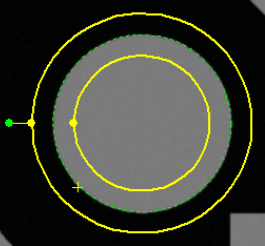
Bersaglio circolare nella vista attiva
Per modificare i parametri dell'elemento, premere F9 con il puntatore del mouse sul nuovo comando Elemento automatico nella finestra di modifica.