Dall'elenco nella finestra di dialogo Calibrazione del tastatore, selezionare Calibrazione dell'ottica.
Fare clic su Calibra per aprire la finestra di dialogo Calibrazione dell'ottica.
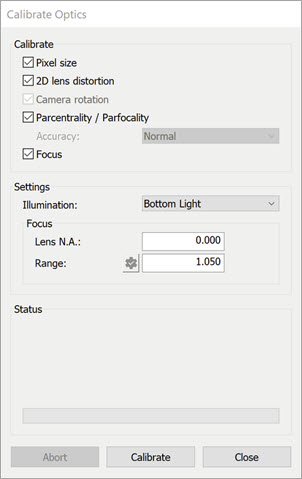
La finestra di dialogo Calibrazione dell'ottica
Quando inizia la procedura di calibrazione NON muovere il campione di calibrazione.
Selezionare le necessarie opzioni nel riquadro Calibra.
Dimensione dei pixel - Questa opzione calibra le dimensioni dei pixel a diversi ingrandimenti per determinare le dimensioni dell'elemento misurato.
Distorsione bidimensionale obiettivo - Questa opzione calibra qualsiasi distorsione bidimensionale dell'immagine nella videocamera.
Rotazione videocamera - Questa opzione permette a PC-DMIS Vision di determinare se c'è stata una rotazione della videocamera rispetto al piano di lavoro. PC-DMIS apporta quindi le correzioni necessarie. Questa opzione viene abilitata automaticamente se si abilita l'opzione di calibrazione Distorsione bidimensionale obiettivo.
Paracentricità/Parafocalità - Quando questa opzione è selezionata, la paracentricità/parafocalità sarà calibrata mediante la calibrazione Dimensioni dei pixel. Questo processo evita la necessità di eseguire una calibrazione del centro ottico. Questa opzione è disponibile solo quando si usa la lastrina HexagonMI (Hexagon Manufacturing Intelligence) e quando la macchina usa un obiettivo zoom. Vedere anche l'argomento "Modalità di calibrazione della paracentricità".
Precisione - Ci sono due metodi per calibrare la paracentricità/parafocalità:
Normale - Con questo metodo la calibrazione viene eseguita sugli stessi rettangoli usati per la calibrazione del campo visivo (dimensione pixel). Con questo metodo il processo di calibrazione è più rapido.
Alta - Con questo metodo la calibrazione viene eseguita su cerchi concentrici sul campione di calibrazione. Questo metodo fornisce risultati di migliore qualità, ma richiede più tempo.
Fuoco - Questa opzione permette di calibrare distanza focale e latenza della messa a fuoco.
Nel riquadro Impostazioni, selezionare le seguenti impostazioni di calibrazione.
Illuminazione - Selezionare la sorgente di illuminazione. Normalmente, la calibrazione riesce meglio usando lampade sottostanti o sotto il piano di lavoro poiché il contrasto dei bordi è più nitido. Selezionare <Corrente> per usare le impostazioni attuali dell'illuminazione e non modificare l'illuminazione durante la calibrazione. La videocamera CMM-V o i sensori HP-C-x possono ora usare l'illuminazione circolare ad anello e adotteranno tale tipo di illuminazione come impostazione predefinita.
Fuoco - A.N. obiettivo - Specificare l'apertura numerica (A.N.) dell'obiettivo usato se è nota; altrimenti, lasciare questa casella vuota. Questo valore permette al programma di calibrazione di ottimizzare la messa a fuoco utilizzata durante la calibrazione.
Fuoco - Profondità di campo - Specifica la profondità di campo se non è fornita l'apertura numerica. Fornisce la distanza entro cui viene eseguita la messa a fuoco.
Profondità di campo automatica - Selezionare questa casella di opzione per calcolare automaticamente la miglior profondità di campo da usare per la messa a fuoco. (Questa opzione può non essere disponibile su tutti i sistemi).
Fare clic sul pulsante Calibrazione. Verrà visualizzata una casella di messaggio che comunicherà che il campione per la calibrazione deve essere pulito e allineato all'asse X. Ci si dovrà anche accertare che il campione sia rivolto verso l'alto.
Il campione per la calibrazione deve essere pulito e allineato con l'asse X.
Accertarsi che il campione sia rivolto verso l'alto, controllando che il logo e le dimensioni del bersaglio siano leggibili.
Per quanto il processo di calibrazione usi tecniche per permettono di escludere sporco e rumore, un campione per calibrazione sporco può causare insuccessi o produrre valori di misura meno precisi. Accertarsi di pulire polvere, sporcizia, impronte digitali o altro materiale dalla parte di vetro del campione. Allo scopo, usare una soluzione detergente delicata che non lascia depositi, come alcol per frizioni, e un panno morbido e senza peli. Accertarsi anche di pulire il vetro del piano di lavoro dove si posiziona il campione per la calibrazione. Per le corrette tecniche di pulizia, vedere la documentazione fornita con l'hardware. Se il piano di lavoro su cui poggia il campione di vetro potrebbe spostarsi durante la sequenza di calibrazione, fissare delicatamente il campione al piano con argilla o stucco.
Posizionare l'oggetto usato per la calibrazione sul piano di lavoro in modo che il campione sia allineato lungo l'asse X della macchina. Verificare l'allineamento sull'asse X guardando la linea orizzontale sul campione mentre attraversa l'asse X. Questa linea deve rimanere nel campo visivo e idealmente molto vicina al centro.
Fare clic sul pulsante OK. Ulteriore messaggi richiederanno di centrare il bersaglio.
Posizionare un bersaglio in modo che rientri completamente nel campo visivo della videocamera. Questo bersaglio deve essere all'incirca al centro del campo visivo e messo a fuoco. Non occorre che la messa a fuoco sia ottimale, basta che sia solo un buon punto di partenza per il processo software di messa a fuoco.
Fare clic sul pulsante OK. Se si ha una macchina DCC, il bersaglio verrà messo a fuoco automaticamente. Se si ha una macchina manuale, il software visualizza una richiesta di mettere a fuoco sul bersaglio.
Usare i comandi manuali per spostare il sistema di misurazione ottica e centrare approssimativamente nel campo visivo il rettangolo o il campione quadrato di calibrazione. PC-DMIS determina del dimensioni del bersaglio in base all'ottica disponibile.
Non cambiare la posizione Z o il fuoco durante la parte restante della procedura di calibrazione.
Dopo aver centrato il bersaglio, fare clic sul pulsante OK . La routine di calibrazione procederà automaticamente come segue in base alle opzioni di calibrazione selezionate.
Se la macchina supporta i comandi di illuminazione DCC, e nel campo di illuminazione è stata selezionata una lampada, PC-DMIS Vision esegue una regolazione della scala dei grigi dell'illuminazione in cui misura il bersaglio (o la serie di bersagli) in tutto l'intervallo degli ingrandimenti.
Se il sistema ha un comando manuale dell'illuminazione, chiederà di aumentare o diminuire il livello di illuminazione come necessario.
Se si seleziona Dimensione dei pixel, PC-DMIS crea automaticamente una misura della serie di bersagli di calibrazione.
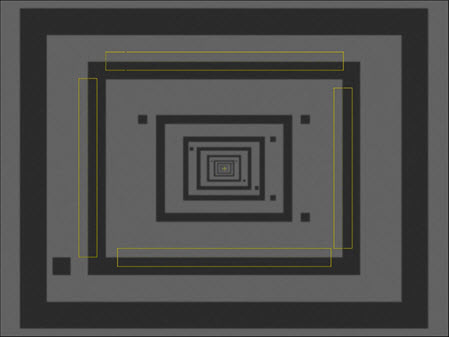
Calibrazione delle dimensioni dei pixel
Se si seleziona Distorsione bidimensionale obiettivo, a ogni ingrandimento nella calibrazione Dimensione dei pixel, PC-DMIS Vision crea una misura di uno o più obiettivi di cerchi continui in un modello rettangolare che copre la maggior parte del campo visivo. Se il software non individua automaticamente il primo cerchio, PC-DMIS Vision richiederà di spostare il cerchio specificato sul centro del campo visivo.
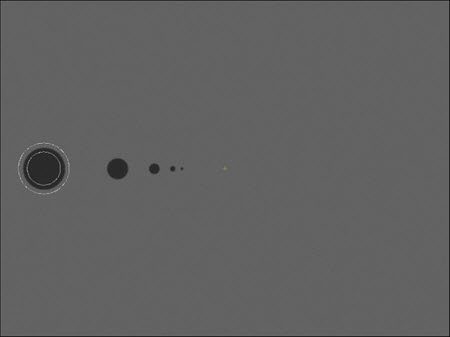
Distorsione bidimensionale obiettivo
Se in Paracentricità/Parafocalità, nell'elenco a discesa Precisione è stato scelto Normale, PC-DMIS Vision esegue la calibrazione Paracentricità/Parafocalità sugli stessi rettangoli utilizzati per la calibrazione Dimensione dei pixel.
Se si sceglie l'opzione Fuoco, il sistema mette a fuoco a vari livelli di ingrandimento. PC-DMIS esegue le calibrazioni della messa a fuoco per determinare la profondità di fuoco e la latenza della messa a fuoco.
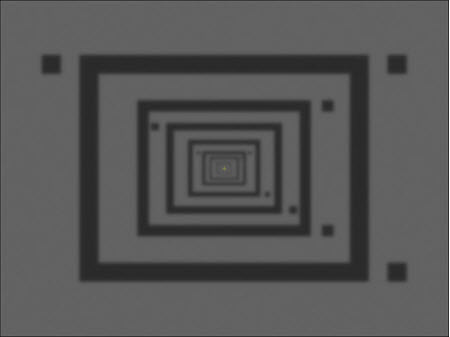
Calibrazione della messa a fuoco
Se si è scelta l'opzione Rotazione della videocamera, PC-DMIS Vision misura diverse volte la linea sul fondo della lastrina in posizioni differenti in modo da individuare la rotazione della videocamera rispetto al piano di lavoro. Se l'angolo di rotazione calcolato è maggiore di 5 gradi, un avviso segnala di regolare fisicamente l'hardware per ridurre l'angolo. Sarà ancora possibile applicare la calibrazione per compensare, ma si consiglia di regolare fisicamente il polso o la videocamera rispetto al piano di lavoro.

Calibrazione della rotazione della videocamera
Se in Paracentricità/Parafocalità, nell'elenco a discesa Precisione è stato scelto Alta, PC-DMIS Vision chiederà di allineare sul bersaglio il cerchio concentrico standard HexagonMI. Allineare il cerchio come mostrato nell'immagine che segue e fare clic su OK.
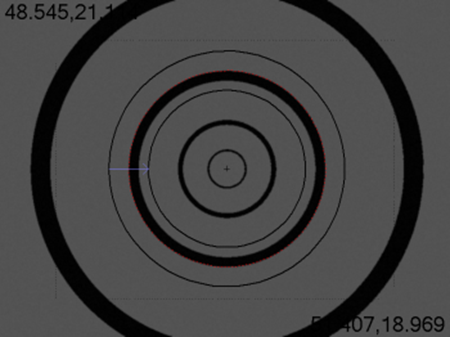
Bersaglio centrato sui cerchi concentrici del campione Hexagon MI
Il processo di calibrazione cotinua. Mette a fuoco e prende una serie di misurazione a diversi livelli di ingrandimento. Questo fa sì che il centro ottico e la profondità di campo coincidano in tutta la lunghezza focale. Questo significa che se si mette a fuoco e si misura un cerchio con un certo ingrandimento, si otterranno gli stessi valori di XYZ con un altro ingrandimento.
Verso la fine della calibrazione, PC-DMIS genererà ed eseguirà in background una serie di routine di misurazione dinamiche. Questo allo scopo di eseguire una verifica base che misura un sottoinsieme dei dati di calibrazione. Poiché il software misura ogni bersaglio in queste routine di misurazione, il riquadro Stato della finestra di dialogo Calibrazione dell'ottica aggiornerà il suo contenuto per mostrare il numero del passo di calibrazione.
Messaggio di stato che mostra le dimensioni e l'errore dei pixel
Esiste una verifica delle dimensioni dei pixel che è disattivata per impostazione predefinita e che è controllata dalla voce ProbeQualVisionOpticsCalPixelSizeVerifyEnabled dell'Editor delle impostazioni di PC-DMIS. Se questa voce è abilitata, alla fine della calibrazione PC-DMIS esegue una verifica di base che misura un sottoinsieme dei dati di calibrazione. Poiché il software misura ogni bersaglio in queste routine di misurazione, il riquadro Stato della finestra di dialogo Calibrazione dell'ottica aggiornerà il suo contenuto per mostrare il numero del passo di calibrazione.
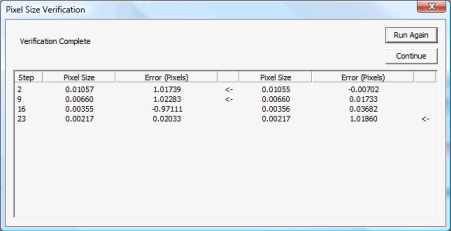
La finestra di dialogo Verifica dimensione dei pixel
Se viene visualizzata la finestra di dialogo Verifica dimensione dei pixel è possibile fare clic su Esegui ancora per eseguire di nuovo la verifica. Questo permette di determinare se alcuni errori erano semplici anomalie nella verifica. Se la verifica fallisce più volte, provare a rieseguire l'intera calibrazione delle dimensioni dei pixel. Se la calibrazione e la verifica non riescono ripetutamente, contattare l'assistenza tecnica Hexagon.
Fare clic su Continua per accettare i risultati della verifica.
La sezione ProbeCal dell'Editor delle impostazioni di PC-DMIS contiene voci che influiscono sulla calibrazione delle dimensioni dei pixel.
Fare clic sul pulsante Chiudi per chiudere la finestra di dialogo Calibrazione dell'ottica. Il software scrive anche i risultati della calibrazione nella finestra di dialogo Risultati della calibrazione in modo che li si possa esaminare successivamente. Per visualizzare i risultati, fare clic sul pulsante Risultati nella finestra di dialogo Utility tastatore:
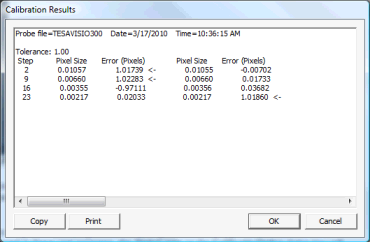
La finestra di dialogo Risultati calibrazione