Finestra di dialogo Impostazione vista attiva - Modalità manuale
Per aprire la finestra di dialogo Impostazione vista attiva, selezionare Modifica | Finestra di visualizzazione grafica | Impostazione vista attiva dal menu oppure fare clic con il pulsante destro del mouse nella scheda Vision e selezionare Impostazione dal menu di scelta rapida visualizzato.
L'opzione Impostazione vista attiva è disponibile solo se l'opzione Vision è abilitata nella chiave hardware o nella licenza LMS.
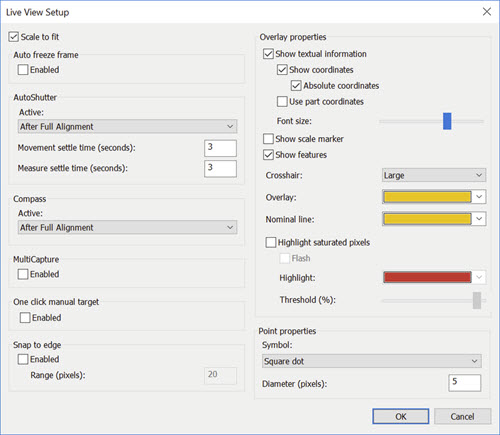
La finestra di dialogo Impostazione immagine attiva consente di configurare il modo in cui l'immagine viene visualizzata nella scheda Vision della finestra di visualizzazione grafica. Sono disponibili i seguenti comandi:
Adatta - Questa casella di opzione determina se la visualizzazione del pezzo deve essere adattata o meno ai limiti della finestra di visualizzazione grafica. Questa casella di opzione è disponibile solo su alcune macchine ottiche.
Fermo immagine automatico
Quando si seleziona la casella di opzione Abilitata si può selezionare il pulsante Congela vista attiva per attivare e disattivare la vista durante l'esecuzione della routine di misurazione. Questa azione congela i punti misurati sullo schermo finché i punti successivi non sono disponibili per la visualizzazione.
È utile anche per macchine in cui si l'immagine si sgrana durante i movimenti del piano di lavoro.
Otturatore automatico
L'otturatore automatico rileva quando un bersaglio (che può essere composto da più regioni di interesse) è pronto per la misurazione dei punti. Un bersaglio è pronto per la misurazione quando sono soddisfatti i seguenti criteri:
La regione di interesse è completamente all'interno del campo visivo.
Il piano di lavoro ha smesso di muoversi.
I tempi di ritardo definiti dall'utente sono scaduti.
Quando sono soddisfatti questi criteri, PC-DMIS acquisisce automaticamente i punti e passa alla regione di interesse successiva.
PC-DMIS usa le opzioni in questo riquadro quando si seleziona Otturatore automatico  in fondo alla scheda Vista attiva (vedere "Comandi della vista attiva").
L'otturatore automatico non scatta per gli elementi in modalità DCC con il pre-posizionamento manuale abilitato.
Attivo - Questa opzione definisce quando il software usa la funzionalità Otturatore automatico per misurare gli elementi. Le opzioni sono: Sempre, Dopo un allineamento parziale o Dopo un allineamento completo.
Tempo di stabilizzazione movimento (secondi) - Questa casella specifica il tempo di stabilizzazione (in secondi) prima dell'avvio della rilevazione di punti. Questo tempo di stabilizzazione inizia una volta che la regione di interesse corrente è entrato completamente nel campo visivo. È possibile usare questo campo per ritardare leggermente la rilevazione automatica dei punti al fine di esaminare e migliorare la posizione della regione di interesse nel campo visivo.
Tempo di stabilizzazione misurazione (secondi) – Questa casella specifica il tempo di stabilizzazione (in secondi) prima del rilevamento del punto per la PRIMA ROI di un elemento, anche se la ROI è già completamente nel campo visivo. È possibile usare questo campo per ritardare leggermente la rilevazione automatica dei punti al fine di esaminare e migliorare la posizione della regione di interesse nel campo visivo. Questo valore è valido solo per la prima ROI di un elemento.
L'opzione Stabilizzazione movimento rilevato è il valore dominante se nasce un conflitto con il valore Stabilizzazione elemento misurato.
La bussola
La Bussola è disponibile solo nella modalità manuale.
La bussola indica all'operatore di spostare il piano di lavoro per inserire l'elemento successivo nel campo visivo visualizzando una freccia e la distanza lungo la quale spostarsi.
Attiva - Questa opzione definisce quando il software usa la funzionalità Bussola per misurare gli elementi. Le opzioni sono: Sempre, Dopo un allineamento parziale o Dopo un allineamento completo.
PC-DMIS applica l'opzione Attiva quando si seleziona la bussola  in fondo alla scheda Vision (vedere "Comandi della vista attiva").
MultiCattura
Per velocizzare l'esecuzione, la funzione MultiCattura impone al software di individuare gli elementi successivi nella routine di misurazione e di creare gruppi che PC-DMIS possa eseguire con una sola immagine della videocamera (Vista attiva). Il software li raggruppa e li esegue simultaneamente. Per usare questa funzionalità selezionare la casella di opzione Abilitata.
PC-DMIS seleziona questa casella di opzione per impostazione predefinita per velocizzare la misurazione. Deselezionare questa casella di opzione quando si desidera avere più dati visivi su ciascun elemento mentre viene misurato.
Il riquadro MultiCattura della finestra di dialogo è attiva solo in modalità DCC, oppure in modalità manuale quando si verificano le condizioni Otturatore automatico.
 Regole e limitazioni di MultiCattura
Ad esempio, si supponga di disporre di cinque elementi Punto di bordo tutti compresi in una sola vista attiva e che MultiCattura sia abilitata. Invece di far misurare alla macchina i cinque punto di bordo separatamente, durante l'esecuzione PC-DMIS visualizza una sovrapposizione MultiCattura dell'intero insieme di elementi. Questa sovrapposizione fornisce informazioni sugli elementi presenti nel gruppo e sul loro numero. PC-DMIS li esegue quindi simultaneamente come se fossero un unico elemento.
Questo esempio di sovrapposizione di MultiCattura mostra cinque punti di bordo combinati in un solo gruppo. La sovrapposizione fornisce le seguenti informazioni:
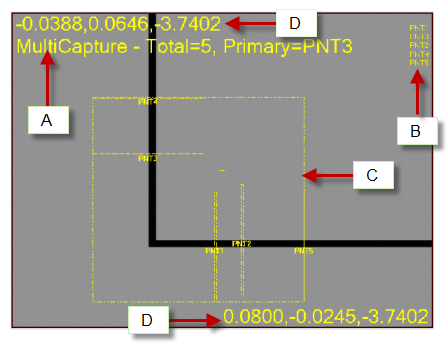
Il messaggio MultiCattura indica che la modalità di MultiCattura è attiva. Visualizza il numero totale di elementi da misurare nel gruppo corrente e l'elemento principale in tale gruppo.
Visualizza tutti gli elementi della regione MultiCattura che saranno misurati.
Il rettangolo punteggiato è la regione di MultiCattura. Raggruppa tutti gli elementi nel del gruppo corrente.
I numeri forniscono le coordinate XYZ degli angoli superiore sinistro e inferiore destro della regione di MultiCattura.
Bersaglio manuale con un clic
Selezionare la casella di opzione Abilitato in questa sezione per abilitare la funzione Esecuzione bersagli manuali con un singolo clic. Se abilitata in fase di esecuzione, viene visualizzato un cursore a reticolo in bianco e nero più grande  sulla visualizzazione dell'immagine della vista attiva. Invece di trascinare e rilasciare un bersaglio manuale su una posizione desiderata su un elemento, posizionare il reticolo sulla posizione di destinazione e fare clic con il mouse. Se si abilita l'opzione Aggancia al bordo clic del mouse, PC-DMIS rileva automaticamente il bordo per agganciare il reticolo.
Aggancia al bordo clic del mouse
Quando si seleziona la casella di opzione Abilitato e si programmano gli elementi nella scheda Vision, PC-DMIS Vision rileva il bordo più vicino e vi aggancia i punti di ancoraggio del bersaglio. Il valore nella casella Intervallo (pixel) indica la distanza entro la quale il software cerca il bordo. Se il bordo è sfuocato e non può essere messo a fuoco, può essere necessario evitare di utilizzare Aggancia a bordo per specificare correttamente i punti di ancoraggio durante la programmazione di un elemento. Ciò vale anche per il tempo di esecuzione con i bersagli manuali.
Anche il pulsante Aggancia al bordo clic del mouse  in fondo alla scheda Vision abilita e disabilita tale funzionalità (vedere "Comandi della vista attiva").
Proprietà della sovrapposizione
Questo riquadro permette di impostare le proprietà di vari elementi sovrapposti che possono apparire nella scheda Vision.
Mostra informazioni di testo - Questa casella di spunta consente di mostrare o nascondere le varie sovrapposizioni di informazioni sulle immagini che appaiono all'interno della scheda Vision.
Mostra le coordinate - Questa casella di opzione determina se PC-DMIS debba o meno visualizzare le coordinate nella scheda Vision.
Coordinate assolute - Quando si seleziona questa casella di opzione, il software mostra le coordinate degli elementi sovrapposti come valori assoluti. Nel caso dei valori assoluti, le coordinate superiore sinistra e inferiore destra mostrano la posizione effettiva dei punti di spigolo nelle coordinate di macchina. Se non si seleziona questa opzione, il software visualizza i valori relativi. Nel caso dei valori relativi, l'angolo superiore sinistro viene mostrato come 0,0 e l'angolo inferiore destro mostra la lunghezza e la larghezza del campo visivo nelle unità di misura in uso.
Usa le coordinate del pezzo - Questa casella di opzione se PC-DMIS debba o meno visualizzare le coordinate nelle coordinate del pezzo.
Dimensione caratteri - Questo cursore modifica la dimensione dei caratteri dei testi sovrapposti.
Mostra indicatore di scala - Questa casella di opzione visualizza un indicatore di scala nell'angolo inferiore sinistro della scheda Vision.
Mostra elementi - Quando si seleziona questa casella di opzione, PC-DMIS mostra gli elementi che rientrano in tutto in parte nella zona di visualizzazione della Vista attiva. Gli elementi devono avere approssimativamente lo stesso vettore e la stessa posizione Z come immagine della videocamera.
Reticolo - Questo elenco contiene tre opzioni: Nessuno, Piccolo, o Grande.
Se si sceglie Nessuno, PC-DMIS non visualizza alcun reticolo.
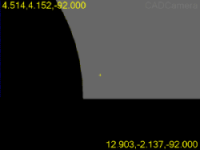
Se si sceglie Piccolo, PC-DMIS visualizza il reticolo come un piccolo segno più al centro della Vista attiva.
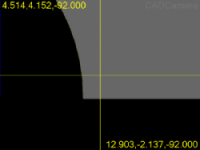
Se si sceglie Grande, PC-DMIS espande il reticolo fino ai lati della scheda Vision.
Reticolo grande |
Reticolo piccolo |
Sovrapposizione - Questo elenco consente di selezionare il colore usato per la maggior parte dei grafici sovrapposti e per il testo nella scheda Vision. È valido per i punti del tastatore, i bersagli, i mirini e per le informazioni di testo sulle coordinate del campo visivo, l'ingrandimento e la messa a fuoco. Il colore predefinito è il rosso.
Linea nominale - Questo elenco consente di selezionare il colore da usare per la linea nominale nei bersagli.
Evidenzia pixel saturi - Selezionando questa casella di opzione, PC-DMIS evidenzia i pixel saturati nella vista dell'immagine attiva. Ciò rende i pixel più visibili. I pixel evidenziati sono quelli per cui l'intensità di illuminazione è al di sopra della soglia definita.
Lampeggio - Questa casella di opzione determina se i pixel saturi evidenziati lampeggiano.
Evidenzia - Questo elenco permette di selezionare il colore da usare per evidenziare i pixel saturi.
Soglia (%) - Questo cursore permette di cambiare il valore dell'intensità dell'illuminazione. PC-DMIS considera saturi i pixel con un valore superiore alla soglia.
Proprietà dei punti
Quando PC-DMIS esegue un elemento ottico, visualizza tutti i punti di bordo rilevati nella scheda Vision. Tuttavia, questi punti sono mostrati solo per un istante durante l'esecuzione, e sono rapidamente cancellati quando si modificano e si verificano gli elementi. Questo riquadro permette di controllare misura e forma dei punti sovrapposti rappresentati nella scheda Vision.
Simbolo - Questo elenco specificare come PC-DMIS deve visualizzare i simboli dei punti. Le opzioni sono: Punto quadrato, Punto rotondo o Nessuno (non viene rappresentato nessun punto).
Diametro (pixel) - Questo elenco permette di determinare la misura dei simboli del punto quadrato e del punto rotondo.