
Otomatik Silindir düğmesi
Silindir otomatik seçeneği bir silindir ölçümü tanımlamanızı sağlar. Bu ölçüm türü, özellikle kısmi silindirler için eşit aralıkta vuruşlar gerektiğinde kullanışlıdır. Otomatik silindir ölçmek için gereken minimum vuruş sayısı altıdır.
Silindir seçeneğine erişmek için, bir Silindirin Otomatik Özellik iletişim kutusuna erişin (Ekle | Özellik | Otomatik | Silindir).
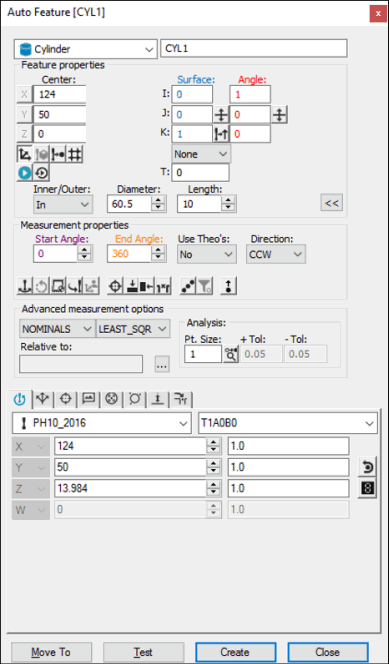
Otomatik Özellik iletişim kutusu - Silindir
Belirli nokta desenlerinin (eşit aralıklı üçer noktadan oluşan iki sıra veya eşit aralıklı dörder noktadan oluşan iki sıra gibi) bir silindiri oluşturmanın ve ölçmenin birden fazla yolunu meydana getirdiğini unutmayın. Bu yüzden, beklenmedik bir çözüm kullanılarak PC-DMIS'in En Uygun algoritması oluşturulabilir veya silindir ölçülebilir. En iyi sonuçlar için ölçülen veya oluşturulan silindirler için istenmeyen sonuçları eleyen bir noktalar deseni kullanın.
İletişim kutusu açıkken, özelliği oluşturmak için şu yöntemlerden birini kullanın.
Ekranda Yüzey Verilerini Kullanma
Yüzey verilerini kullanarak bir silindir oluşturmak için:
Grafik Modları araç çubuğundaki Yüzey Modu simgesini ( ) tıklayın.
Fare işaretçinizi konumlandırın (istenen silindirin dışına veya içine).
Silindirin yakınındaki bir yüzeyi bir defa tıklatın. PC-DMIS, seçili silindiri vurgular. İletişim kutusu, seçili koninin CAD verisinden merkez noktasını, silindiri ve çapı görüntüler. Silindirin parça modelinde tıklattığınız yere en yakın sonunu seçer.
Prob Araç Kutusu'ndaki Temas Yolu Özellikleri sekmesinde Başlangıç Derinliği ve Bitiş Derinliği özelliklerini tanımlayarak silindirin uzunluğunu belirtin.
İletişim kutusunda ve Prob Araç Kutusu'nun Temas Yolu Özellikleri sekmesinde gereken diğer düzeltmeleri yapın.
Oluştur düğmesini tıklatın.
CMM ile Yüzey Verisini Kullanma
CMM ile yüzey verisi kullanarak bir silindir oluşturmak için:
Delikte veya milde üç vuruş alın.
Probu başka bir derinliğe taşıyın.
Üç ek vuruş daha alın. PC-DMIS, probun dokunduğu yere en yakın CAD yüzeyini deler.
Görüntülenen X, Y, Z değerleri gerçek vuruşları değil, en yakın CAD silindirini yansıtır. I, J, K yüzey normal vektörünü yansıtır. Bir CAD silindiri bulunmazsa PC-DMIS en yakın noktayı görüntüler ve ek vuruş almanızı ister.
Bu ölçüm yöntemi için Mod listesinde Nominalleri Bul seçeneğini seçmeniz gerekir. Nominaller hakkında daha fazla bilgi için PC-DMIS Çekirdek dokümantasyonundaki "Mod Listesi" konusuna bakın.
Ekranda Tel İskelet Verisi Kullanma
Tel iskelet CAD verileri, silindir oluşturmak için de kullanılabilir.
Tel iskelet verisi kullanarak silindir oluşturmak için:
Eksende istediğiniz silindirin yakınını tıklatın. PC-DMIS, seçili teli vurgular ve silindirin parça modelinde tıklattığınız yere en yakın ucunu seçer.
Doğru özelliğin seçildiğini doğrulayın.
Prob yaklaşımı her zaman özelliğe dikey olmalıdır, aynı zamanda geçerli prob orta çizgi vektörüne de dikey olmalıdır. Tel bir kez belirtildiğinde iletişim kutusu seçili silindirin merkez noktasını ve çapının değerini gösterir.
Temeldeki CAD öğesi bir silindir, daire veya yay değilse, özelliği tanımlamak için ek tıklatmalar gerekebilir. PC-DMIS doğru özelliği vurgulamazsa, silindirin en az iki ek konumunu tıklatmaya çalışın.
CAD Verisi Kullanmadan
CAD verilerini kullanmadan silindir oluşturmak için:
Silindirin bulunduğu düzlemi bulmak için yüzeyde üç vuruş alın.
Delikte (veya milde) üç vuruş alın.
Başka bir düzeyde üç ek vuruş alın.
PC-DMIS, altı vuruşun tümünü kullanarak sac silindirini hesaplar. PC-DMIS, özellik türünü tanımlamakta zorlanırsa iki düzey arasında bir vuruş almak bazen yardımcı olabilir. PC-DMIS, Oluştur düğmesi seçilene kadar ölçülen tüm vuruşların verilerini kullanır. Görüntülenen X, Y, Z silindirin (veya milin) hesaplanan merkezidir.
Veriyi Yazma
Bu yöntem, silindir için istenen X, Y, Z, I, J, K değerlerini yazmanızı sağlar.
Özellik için istediğiniz X, Y, Z, I, J, K değerlerini kutusuna yazın.
Özelliği ölçüm yordamınıza eklemek için Oluştur'u tıklatın.