
Otomatik Kenar Noktası düğmesi
Kenar Noktası otomatik seçeneği parçanın kenarında alınacak nokta ölçümünü tanımlamanızı sağlar. Bu ölçüm türü özellikle, tam olarak kontrol edilen CMM ölçümü vuruşu gerektiğinde parçanın malzemesi yeterince inceyse yararlıdır. Bir kenar noktasını doğru olarak ölçmek için beş örnek vuruş gerekir.
Kenar Noktası seçeneğine erişmek için, bir Kenar Noktası için Otomatik Özellik iletişim kutusunu açın (Ekle | Özellik | Otomatik | Nokta | Kenar).
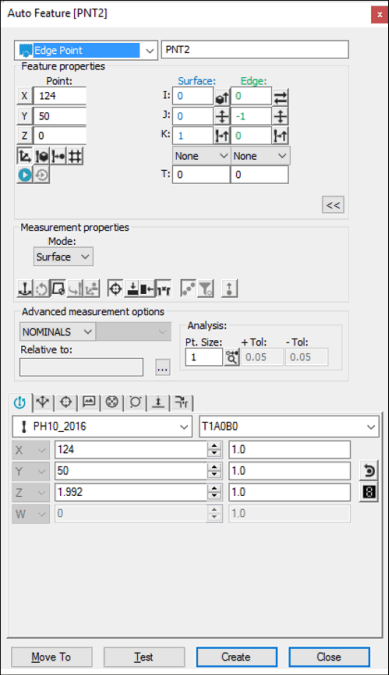
Otomatik Özellik iletişim kutusu - Kenar Noktası
İletişim kutusu açıkken, özelliği oluşturmak için şu yöntemlerden birini kullanın.
Ekranda Yüzey Verilerini Kullanma
Yüzey verisini kullanarak kenar noktası oluşturmak için:
Grafik Modları araç çubuğundaki Yüzey Modu simgesini ( ) tıklayın.
Otomatik Kenar Noktası oluşturmak istediğiniz yerin yakınındaki yüzeyi bir kez tıklatın.
Doğru yüzeyin seçildiğini doğrulayın. Nokta belirtildiğinde iletişim kutusunda seçili kenar noktasının değeri ve vektör görüntülenir. Yüzey normal vektörünün yönünü proba erişilebilen parçanın kenarı belirler. Bölümün her iki kenara da eşit olarak erişilebiliyorsa CAD verisinden normal kullanılır. İletişim kutusundaki Vektörü Çevir simgesi ( ) yaklaşımın yönünü değiştirmenizi sağlar.
Özelliği ölçüm yordamına eklemek için Oluştur'u tıklatın. Oluştur düğmesini tıklatmadan önce ek fare tıklatmaları algılanırsa PC-DMIS yeni verileri önceki bilgilerin üzerine yazar.
CMM ile Yüzey Verisini Kullanma
CMM ile yüzey verisi kullanarak bir kenar noktası oluşturmak için:
Probu kullanarak parçanın istediğiniz kenarının yakınına dokunun.
Gövdeyi yüzeye mümkün olduğunca normal yapmaya çalışın.
PC-DMIS, probun dokunduğu yere en yakın CAD yüzeyini deler. Görüntülenen X, Y ve Z değerleri gerçek vuruşları değil, vuruşa en yakın CAD kenarını yansıtır. I, J, K yüzey normal vektörünü yansıtır.
Bir CAD kenarı bulunmazsa PC-DMIS en yakın noktayı görüntüler ve ek vuruş almanızı ister.
Oluştur düğmesine basmadan önce zıt yüzeyde ikinci bir dokunuş alındıysa, PC-DMIS konum değerlerini uygun şekilde değiştirir. Ancak görüntülenen vektörler sabit kalır.
Bu ölçüm yöntemi için Mod listesinde Nominalleri Bul seçeneğini seçmeniz gerekir. Nominaller hakkında daha fazla bilgi için PC-DMIS Çekirdek dokümantasyonundaki "Mod Listesi" konusuna bakın.
Ekranda Tel İskelet Verisi Kullanma
Tel iskelet CAD verisi bir açı noktası oluşturmak için de kullanılabilir. Kenar nokta oluşturmak için ayrıca tel iskelet CAD verisi de kullanabilirsiniz.
Kenar noktası oluşturmak için:
Kenar tarafında istenen telin yakınını tıklatın (üst yüzeyin sınırları içini değil). PC-DMIS, seçili tel iskeleti vurgular.
Doğru özelliğin seçildiğini doğrulayın.
Prob yaklaşımı her zaman çizgiye dikey olmalıdır, aynı zamanda geçerli prob orta çizgi vektörüne de dikey olmalıdır. Prob, tıklatılan kenar tarafından yaklaşır. Tel belirtildiğinde iletişim kutusunda seçili kenar noktasının değeri ve vektör görüntülenir.
Ek bir dokunuş gerekiyorsa, (normal) yüzeyin zıt telini tıklatın.
Tel İskelet Verisini CMM ile Kullanma
CMM ile tel iskelet verisi kullanarak bir kenar nokta oluşturmak için:
Probu kullanarak parçanın istediğiniz kenarının yakınına dokunun.
Gövdeyi yüzeye mümkün olduğunca normal yapmaya çalışın.
PC-DMIS, probun dokunduğu yere en yakın CAD telini deler. Görüntülenen X, Y, Z değerleri gerçek vuruşları değil, vuruşa en yakın CAD kenarını yansıtır. I, J, K yüzey normal vektörünü yansıtır. Bir CAD kenarı bulunmazsa PC-DMIS en yakın noktayı görüntüler ve ek vuruş almanızı ister.
Oluştur düğmesine basmadan önce zıt yüzeyde ikinci bir dokunuş alındıysa, PC-DMIS konum değerlerini uygun şekilde değiştirir. Ancak görüntülenen vektörler sabit kalır.
Bu ölçüm yöntemi için Mod listesinde Nominalleri Bul seçeneğini seçmeniz gerekir. Nominaller hakkında daha fazla bilgi için PC-DMIS Çekirdek dokümantasyonundaki "Mod Listesi" konusuna bakın.
CAD Verisi Kullanmadan
Kenar noktası CAD verisi kullanılmadan oluşturulacaksa:
Alınan ilk üç vuruş yüzey vektör nominalini gösterir.
Sonraki iki vuruş diğer vektörü bulup gösterir. Bu değer, CMM yaklaşım vektörünün zıt yönünü gösterir (yüzeyden uzağa doğru işaret eder).
Son vuruş (altıncı vuruş) gerçek kenar noktası konumunu gösterir.
Veriyi Yazma
Bu yöntem, kenar noktası için istenen X, Y, Z, I, J, K değerlerini yazmanızı sağlar.
Özellik için istediğiniz X, Y, Z, I, J, K değerlerini kutusuna yazın.
Özelliği ölçüm yordamınıza eklemek için Oluştur'u tıklatın.