
Otomatik Yüksek Nokta düğmesi
Geçerli iş alanında en yüksek noktaya konumlamak için parçada kullanıcı tanımlı bir bölgeyi aramak için Otomatik Yüksek Nokta seçeneğini kullanın. Bu, en yüksek nokta için bölgenin kendisini örnekler. Ölçüm yordamınızda mevcut olan noktaları aramaz.
Yüksek Nokta Örneğini Görüntüle:
Bu videoyu görmek için etkin bir Internet bağlantınız olması gerekiyor. 
Bir Yüksek Nokta özelliğini yürüttüğünüzde, PC-DMIS arama bölgesi içinde arama yapar ve en yüksek noktayı döndürür. Arama sonucu X, Y, Z koordinatları ve yaklaşım vektörü ile tanımlanan tek bir noktadır.
Yüksek Nokta seçeneğine erişmek için, bir Yüksek Nokta için Otomatik Özellik iletişim kutusunu açın (Ekle | Özellik | Otomatik | Nokta | Yüksek).
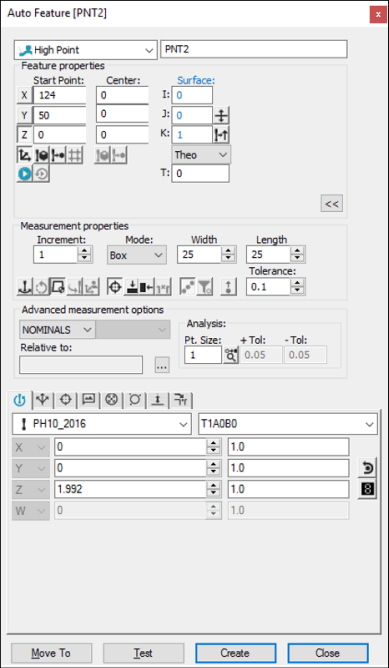
Otomatik Özellik iletişim kutusu - Yüksek Nokta
Otomatik Özellik iletişim kutusu açıkken, özelliği oluşturmak için alttaki yöntemlerden birini kullanın.
Ekranda Yüzey Verilerini Kullanma
Yüzey verisi kullanarak Yüksek Nokta arama alanını tanımlamak için aşağıdaki adımları gerçekleştirin:
Hizalamanızın çalışma alanının Yüksek Nokta hesaplamasında kullanmak istediğiniz yüzey vektörüyle eşleştiğinden emin olun.
Örneğin, hizalamanızda parçanızın arkasında bir Y+ vektörü olduğunu varsayın. Bu Y+ yüzeyinde Yüksek Noktayı hesaplamak için, etkin çalışma düzleminizi YPLUS olarak değiştirmeniz gerekir.
Otomatik Özellik iletişim kutusunda Yüksek Nokta seçeneğini seçin.
İstenen başlangıç noktası konumunu belirtmek için fare imlecini Grafik Görüntüleme penceresine yerleştirin).
Arama bölgesinin Merkezi ile aramanın Başlangıç Noktasını aynı nokta olarak tanımlamak için bir kere tıklatın. PC-DMIS, seçili yüzeyi vurgular.
Farklı bir Başlangıç Noktası tanımlamak için tekrar tıklatın. İletişim kutusu açık kaldığı sürece, parça modelin yüzeyinde her tek sayılı tıklatışta Merkezi ve Başlangıç Noktası'nı tıklatılan konumla aynı olacak şekilde tanımlar. Çift sayılı her tıklatış yalnızca yeni bir Başlangıç Noktası konumunu tanımlar.
Doğru yüzeyin seçildiğini doğrulayın. PC-DMIS, vurgulanan yüzeyi deler ve seçili noktanın konum ve vektörünü görüntüler. Yüzey normal vektörünün yönünü proba erişilebilen bölümün kenarı belirler. Bölümün her iki kenara da eşit olarak erişilebiliyorsa CAD verisinden normal kullanılır. İletişim kutusundaki Vektörü Çevir simgesi ( ) probun yaklaşma yönünü değiştirmenizi sağlar.
Arama bölgesinin türünü tanımlayın. Bunu yapmak için, Ölçüm Özellikleri alanında, Mod listesinde Dairesel veya Kutu öğesini seçin.
Arama bölgesinin boyutunu tanımlayın:
Bir kutu türü arama bölgesi için Genişlik ve Uzunluk kutularında değerleri değiştirin.
Dairesel türdeki arama bölgesi için, İç Çap ve Dış Çap kutularındaki değerleri değiştirin.
PC-DMIS, arama bölgesini vurgulu renkle gösterir.
Kullanılacak Yüksek Nokta prosedür için Artış ve Tolerans değerlerini tanımlayın.
İletişim kutusunda gereken diğer değişiklikleri yapın.
Özelliği ölçüm yordamına eklemek için Oluştur'u tıklatın.
CMM ile Yüzey Verisini Kullanma
CMM ile Yüksek Nokta için arama bölgesini tanımlamak için aşağıdaki adımları gerçekleştirin:
Hizalamanızın çalışma alanının Yüksek Nokta hesaplamasında kullanmak istediğiniz yüzey vektörüyle eşleştiğinden emin olun.
Otomatik Özellik iletişim kutusunda Yüksek Nokta seçeneğini seçin.
Prob ile parçanın istediğiniz yüzeyine bir kez dokunun. Bu işlem arama bölgesinin Merkezi ile aramanın Başlangıç Noktasını aynı nokta olarak tanımlar. PC-DMIS, seçili yüzeyi vurgular.
Farklı bir arama merkezi istiyorsanız, istediğiniz yüzey konumunda probu tekrar dokundurun. Bu, arama bölgesi için yeni bir merkez tanımlar. Probla başka bir konumu örneklerseniz, başlangıç noktasının konumunu ve yaklaşım vektörünü değiştirir. Aldığınız her müteakip örnek arama merkezi ile başlangıç noktası arasında değişir. Prob parçanın yüzeyini her örneklediğinde, PC-DMIS, probun dokunduğu yere en yakın CAD yüzeyini deler.
Arama bölgesinin türünü tanımlayın. Bunu yapmak için, Ölçüm Özellikleri alanında, Mod listesinde Dairesel veya Kutu öğesini seçin.
Arama bölgesinin boyutunu tanımlayın:
Bir kutu türü arama bölgesi için Genişlik ve Uzunluk kutularında değerleri değiştirin.
Dairesel türdeki arama bölgesi için, İç Çap ve Dış Çap kutularındaki değerleri değiştirin.
PC-DMIS, arama bölgesini vurgulu renkle gösterir.
Kullanılacak Yüksek Nokta prosedür için Artış ve Tolerans değerlerini tanımlayın.
İletişim kutusunda gereken diğer değişiklikleri yapın.
Özelliği ölçüm yordamına eklemek için Oluştur'u tıklatın.
Bu yöntem için, Mod listesinde Nom Bul seçeneğini seçtiğinizden emin olun. Nominaller hakkında daha fazla bilgi için PC-DMIS Çekirdek dokümantasyonundaki "Mod Listesi" konusuna bakın.
CAD Verisi Kullanmadan
CAD verisi kullanmadan bir Yüksek Nokta oluşturabilirsiniz.
Hizalamanızın çalışma alanının Yüksek Nokta hesaplamasında kullanmak istediğiniz yüzey vektörüyle eşleştiğinden emin olun.
Otomatik Özellik iletişim kutusunda Yüksek Nokta seçeneğini seçin.
Prob ile parçanın yüzeyine bir kez dokunun.
Probladığınız konum hem Başlangıç Noktasının hem de arama bölgesinin Merkezinin X, Y ve Z nominal değerlerini belirtir.
PC-DMIS, ayrıca o vuruşun I, J, K yaklaşım vektörünü de görüntüler. Bu vektör yüzeyden uzağa doğru işaret eder.
Farklı bir başlangıç noktası tanımlamak için, parçanın yüzeyinde başlangıç noktasının olmasını istediğiniz yere yine dokunun. Parça üzerindeki sonraki dokunuşlar başlangıç noktası ile arama merkezi arasında değişir.
Arama bölgesinin türünü tanımlayın. Bunu yapmak için, Ölçüm Özellikleri alanında, Mod listesinde Dairesel veya Kutu öğesini seçin.
Arama bölgesinin boyutunu tanımlayın:
Bir kutu türü arama bölgesi için Genişlik ve Uzunluk kutularında değerleri değiştirin.
Dairesel türdeki arama bölgesi için, İç Çap ve Dış Çap kutularındaki değerleri değiştirin.
PC-DMIS, arama bölgesini vurgulu renkle gösterir.
Kullanılacak Yüksek Nokta prosedür için Artış ve Tolerans değerlerini tanımlayın.
İletişim kutusunda gereken diğer değişiklikleri yapın.
Özelliği ölçüm yordamına eklemek için Oluştur'u tıklatın.
Veriyi Yazma
Bu yöntemle arama bölgesinin tam merkezini yazabilirsiniz. Yaklaşma vektörünü de yazabilirsiniz.
Hizalamanızın çalışma alanının Yüksek Nokta hesaplamasında kullanmak istediğiniz yüzey vektörüyle eşleştiğinden emin olun.
Otomatik Özellik iletişim kutusunda Yüksek Nokta seçeneğini seçin.
Merkez'in altında, arama bölgesinin merkezini tanımlamak için X, Y ve Z değerlerini yazın.
Başlangıç Noktası'nın altında, aramanın başlangıç konumunu tanımlamak için X, Y ve Z değerlerini yazın.
Yüzey'in altında, yaklaşma vektörünü tanımlamak için I, J ve K değerlerini yazın.
Arama bölgesinin türünü tanımlayın. Bunu yapmak için, Ölçüm Özellikleri alanında, Mod listesinde Dairesel veya Kutu öğesini seçin.
Arama bölgesinin boyutunu tanımlayın:
Bir kutu türü arama bölgesi için Genişlik ve Uzunluk kutularında değerleri değiştirin.
Dairesel türdeki arama bölgesi için, İç Çap ve Dış Çap kutularındaki değerleri değiştirin.
PC-DMIS, arama bölgesini vurgulu renkle gösterir.
Kullanılacak Yüksek Nokta prosedür için Artış ve Tolerans değerlerini tanımlayın.
İletişim kutusunda gereken diğer değişiklikleri yapın.
Özelliği ölçüm yordamına eklemek için Oluştur'u tıklatın.

 Yürütme Ayrıntıları: