
Otomatik Çentik Yuva düğmesi
Çentik Yuvası otomatik seçeneği bir çentik ölçümü tanımlamanızı sağlar. Çentik, üç kenarlı kare yuvadır. Bu ölçüm türü, özellikle bir dizi çizgi ve daire ölçmek ve bunlardan kesişimler ve orta noktalar oluşturmak istemediğinizde kullanışlıdır. Çentikler dört vuruşla ölçülmelidir.
Çentik Yuvası seçeneğine erişmek için, bir Çentik Yuvasının Otomatik Özellik iletişim kutusuna erişin (Ekle | Özellik | Otomatik | Çentik).
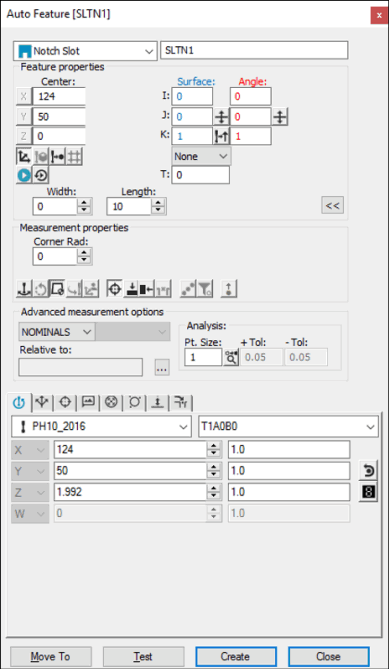
Otomatik Özellik iletişim kutusu - Çentik Yuvası
İletişim kutusu açıkken, özelliği oluşturmak için şu yöntemlerden birini kullanın.
Ekranda Yüzey Verilerini Kullanma
Yüzey verisi kullanarak bir çentik ölçümü oluşturmak için:
Grafik Modları araç çubuğundaki Yüzey Modu simgesini ( ) tıklayın.
Canlandırmalı probu kullanarak, CMM kullanıyormuş gibi aynı sırada CAD yüzeyinde beş vuruş alın (bkz "CMM ile Yüzey Verisini Kullanma").
İletişim kutusunda ve Prob Araç Kutusu'nda gereken diğer düzeltmeleri yapın.
Oluştur'u tıklatın.
CMM ile Yüzey Verisini Kullanma
Bu ölçüm yöntemi için Mod listesinde Nominalleri Bul seçeneğini seçmeniz gerekir. Nominaller hakkında daha fazla bilgi için PC-DMIS Çekirdek dokümantasyonundaki "Mod Listesi" konusuna bakın.
CMM ile yüzey verisi kullanarak bir çentik ölçümü oluşturmak için:
Probu kullanarak çentik açılışının zıt kenarına iki kez dokunun. Bu, kenar boyunca bir çizgi tanımlar.
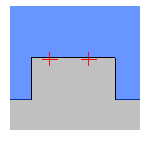
Bir kez çentiğin paralel kenarından ve bir kere de diğerinden parçaya dokunun. Bu uzunluğu tanımlar. Nokta kenar çizgisi boyunca, paralel kenarların arasında, ortadadır.
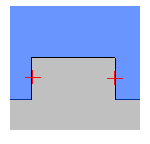
Açık kenarda bir vuruş alın. Bu, çentiğin genişliğini tanımlar.
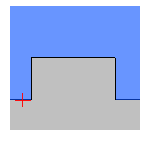
İletişim kutusunda ve Prob Araç Kutusu'nda gereken diğer düzeltmeleri yapın.
Oluştur'u tıklatın.
Ekranda Tel İskelet Verisi Kullanma
Tel iskelet CAD verileri, çentik oluşturmak için de kullanılabilir.
Canlandırmalı probu kullanma:
Probu kullanarak çentik açılışının zıt kenarına iki kez dokunun. Bu, kenar boyunca bir çizgi tanımlar.
Çentiğin paralel kenarından ve sonra diğer kenarından parçaya dokunun. Bu uzunluğu tanımlar. Nokta kenar çizgisi boyunca, paralel kenarların arasında, ortadadır.
Açık kenarda tek bir dokunuş alın. Bu, çentiğin genişliğini tanımlar.
İletişim kutusunda ve Prob Araç Kutusu'nda gereken diğer düzeltmeleri yapın.
Oluştur'u tıklatın.
Tel İskelet Verisini CMM ile Kullanma
Bu ölçüm yöntemi için Mod listesinde Nominalleri Bul seçeneğini seçmeniz gerekir. Nominaller hakkında daha fazla bilgi için PC-DMIS Çekirdek dokümantasyonundaki "Mod Listesi" konusuna bakın.
CMM ile tel iskelet verisi kullanarak bir çentik ölçümü oluşturmak için:
Probu kullanarak çentik açılışının zıt kenarına iki kez dokunun. Bu, kenar boyunca bir çizgi tanımlar.
Çentiğin paralel kenarından ve sonra diğer kenarından parçaya dokunun. Bu uzunluğu tanımlar. Nokta kenar çizgisi boyunca, paralel kenarların arasında, ortadadır.
Açık kenarda tek bir dokunuş alın. Bu, çentiğin genişliğini tanımlar.
İletişim kutusunda ve Prob Araç Kutusu'nda gereken diğer düzeltmeleri yapın.
Oluştur'u tıklatın.
CAD Verisi Kullanmadan
CAD verisi kullanmadan çentik oluşturmak için:
Üç vuruş kullanarak en üst yüzeyi bulun.
Probu kullanarak çentik açılışının zıt kenarına iki kez dokunun. Bu, kenar boyunca bir çizgi tanımlar.
Çentiğin paralel kenarından ve sonra diğer kenarından parçaya dokunun. Bu uzunluğu tanımlar. Nokta kenar çizgisi boyunca, paralel kenarların arasında, ortadadır.
Açık kenarda tek bir dokunuş alın. Bu, çentiğin genişliğini tanımlar.
İletişim kutusunda ve Prob Araç Kutusu'nda gereken diğer düzeltmeleri yapın.
Oluştur'u tıklatın.
Veriyi Yazma
Bu yöntem, çentik yuvası için istenen X, Y, Z, I, J, K değerlerini yazmanızı sağlar.
Özellik için istediğiniz X, Y, Z, I, J, K değerlerini kutusuna yazın.
Özelliği ölçüm yordamınıza eklemek için Oluştur'u tıklatın.