Bir bölüm kesme oluşturmak için, şu bilgileri tanımlamanız gerekir:
Bir kesme düzlemi
Bölüm kesmesinde bir başlangıç noktası
Bölüm kesmesinde bir bitiş noktası
Adım 1: Kesme Düzlemini Tanımlayın
kesme düzlemini tanımlamak için düzlem üzerinde bir nokta belirtin. Bunu iki şekilde yapabilirsiniz:
Düzlem noktasını seç seçeneğini seçebilirsiniz. Sonra CAD modeli üzerinde bir noktayı tıklatın.
Düzlem Noktası alanında XYZ değerlerini el ile yazabilirsiniz.
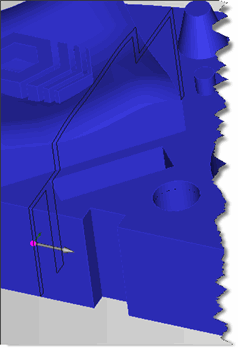
Kesme düzlemini tanımladığınızda, PC-DMIS, düzlem noktasını ve kesme düzlemi normal vektörünün yönünü gösteren gri bir ok çizer. Ek olarak, PC-DMIS, CAD modelinin üzerine bir çoklu çizgi (veya bir veya daha fazla bağlı çizgi) çizer. Bu, düzlemin ("kesme düzlemi" olarak adlandırılır) tüm CAD modelindeki yüzeylerle kesişimini temsil eder. Çok küçük yüzey açıklıkları olduğunda bunları göstermek için çoklu kesitler farklı renkli çoklu çizgiler olarak çizilir. Henüz başlangıç ve bitiş noktalarını tanımlamadığınızdan, sırasıyla başlangıç ve bitiş noktalarını temsil eden kırmızı ve macenta noktalar CAD modelinde başlangıçta düzlem noktasının konumunda görünecektir:
Örnek bir düzlem noktası (gri okla gösterilir) ve Kesme Düzlemi (siyah çizgilerle gösterilir) CAD modelinin en üstüne çizilir
Düzlem modeli birden fazla yerden kesiyorsa, PC-DMIS tüm kesişimleri çizer.
Kesme düzlemi noktasını tanımladığınızda, isteğe bağlı olarak kesme düzleminin normal vektörünü belirtebilirsiniz. Varsayılan olarak, normal vektör (1,0,0) olur. Bu normal vektörü Düzlem Vektör Seçimi alanında bir seçenek seçerek değiştirebilirsiniz. Bu, normali seçili eksenlerden biri boyunca kaydırır. Kendi özel vektörünüzü de tanımlayabilirsiniz.
Adım 2: Bölüm Kesme boyunca Başlangıç ve Bitiş Noktalarını tanımlayın
Artık kesme düzleminizi tanımladınız, kesit boyunca başlangıç ve bitiş noktası tanımlamanız gerekiyor. Başlangıç ve bitiş noktalarını tanımlamak için, tercihinize bağlı olarak bu farklı yöntemlerin istediğiniz kombinasyonunu kullanabilirsiniz:
Yöntem 1: CAD'e tıklatın
Başlangıç noktasını seç seçeneğini belirleyin ve sonra bölüm kesmesi yaparak siyah çizgilerden birinde bir noktayı tıklatın. Bu, bölüm kesmesi boyunca Düzlem Noktası'ndan olan mesafeyi tanımlar ve bu mesafeyi Başlangıç yay uzunluğu kutusuna yerleştirir. PC-DMIS, seçili noktanın XYZ değerlerini Başlangıç Noktası alanına yerleştirir.
Bitiş noktasını seç seçeneğini seçin ve sonra aynı bölüm kesitinde başka bir noktayı tıklatın. Bu, başlangıç ve bitiş noktası arasındaki yayın uzunluğunu tanımlar. PC-DMIS, seçili noktanın XYZ değerlerini Bitiş Noktası alanına yerleştirir.
Yöntem 2: Yay Değerlerini Yazın
Başlangıç yay uzunluğunu kutusuna değer yazıp Düzlem Noktası'ndan olan mesafeyi belirterek başlangıç noktasını tanımlayın.
Yayın uzunluğunu belirterek bitiş noktasını tanımlayın. Değeri Yay uzunluğu kutusuna yazarak bunu yapabilirsiniz.
Yöntem 3: XYZ Değerlerini Yazın
Başlangıç ve bitiş noktalarını tanımlamak için, Başlangıç Noktası ve Bitiş Noktası alanlarına XYZ değerini yazın.
Başlangıç ve bitiş noktalarının aynı bölüm kesmesinde bulunmaları gerekir. Örneğin, iki yüzey arasındaki bir boşluk bölüm kesmenizi birden çok kesmeye ayırıyorsa, başlangıç ve bitiş noktalarının yalnızca bir kesmede tanımlanmaları gerekir. Farklı bölüm kesmelerinde başlangıç ve bitiş noktalarını seçmeye çalışırsanız, ilk seçilen nokta kaldırılır ve yeniden seçmeniz gerekir.
CAD modeli üzerinde görünen kırmızı bir nokta başlangıç noktasını ve macenta bir nokta bitiş noktasını temsil eder. Ek olarak, kesit noktalarını nerede oluşturacağını göstermek için PC-DMIS kesit boyunca yeşil oklar çizer. Yüzey eğriyse, PC-DMIS birden fazla ok çizer. Yüzey düzse, PC-DMIS bu yeşil okları yalnızca başlangıç ve bitiş noktalarında çizer (çünkü Nokta Yoğunluğu alanında varsayılan olarak Minimum Yoğunluk seçilmiştir).
Başlangıç ve bitiş noktaları arasındaki nokta sayısını denetlemek için Nokta Yoğunluğu alanındaki seçenekleri değiştirebilirsiniz:
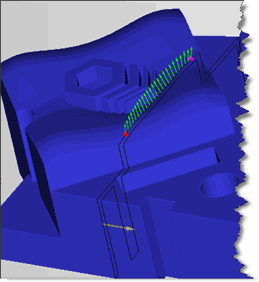
Başlangıç noktası (kırmızı nokta) ve bitiş noktası (macenta nokta) arasında eşit olarak yerleştirilen 25 noktayı gösteren bir örnek bölüm kesmesi
Adım 3: Çıktıyı Tanımlayın ve Oluşturun
Çıktı alanında istenen çıktı biçimini seçin. Çıktı, tek tek Otomatik Vektör Noktalarında veya noktalar içeren bir Doğrusal Açık taramasında olabilir.
Gerektiğinde diğer denetimlerde değişiklik yapın. Bunlar, düzlemi, başlangıç ve bitiş noktalarını, nokta aralığını ve oluşturulan özellik türünü etkileyen parametreleri özelleştirmenizi sağlar.
Çıktı özelliklerini veya taramayı oluşturmak için Oluştur düğmesini tıklatın.
PC-DMIS belirtilen özelliği veya özellikleri ölçüm yordamında oluşturur.
Bölüm Kesmesi Boyunca Normallerin Yönünü Sabitleme
Yeşil oklar noktalardaki yüzey normali vektörlerini temsil eder. Kesit algoritması, kesit boyunca yer alan yüzey normali vektörleri birden çok yüzey arasında geçiş yaparken çevrilmeyecek şekilde tasarlanmıştır. Ancak, bu vektörlerin tümü yanlış yönü (parçanın içini) gösteriyor olabilir. Bu oklar yanlış yönü gösteriyorsa, düzeltmek için Vektörleri Çevir düğmesini tıklatın.
Yüzeyler Arasındaki Boşlukları Doldurma
Yüzeyler arasındaki küçük boşluklardan dolayı, bazen kesit parçanın çevresinin tamamını dönmeden sona erer. Bunun nedeni, CAD çözünürlüğünün boşluk mesafesinden daha küçük olmasıdır. Yüzeyler arasındaki boşluk CAD çözünürlüğünden büyük olduğu sürece kesiti kıracaktır. Boşlukları tanımlamaya yardımcı olmak için, ayrı kesitler farklı renklerle çizilir. Bu sorunu çözmek için, CAD Toleransları iletişim kutusu ile CAD çözünürlüğünü artırın.
Bunu yapmak için:
CAD Toleransları iletişim kutusunu açmak için Düzen | Grafik Görüntüleme Penceresi | CAD Toleransları öğesini seçin.
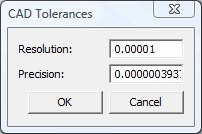
CAD Toleransları iletişim kutusu
Çözünürlüğü boşluk mesafesinden daha büyük bir değer olarak değiştirin. Yeterli büyüklükte bir çözünürlük değeri bulmak için biraz deneme yanılma yapmak gerekli olabilir. Daha fazla bilgi için PC-DMIS Çekirdek dokümantasyonunun "CAD Görünümünü Düzenleme" bölümündeki "CAD Toleranslarını Değiştirme" konusuna bakın.
TAMAM öğesini tıklayın.
Bölüm kesmesini tekrar oluştur.
Bölüm kesmesi, boşluğu atlar.