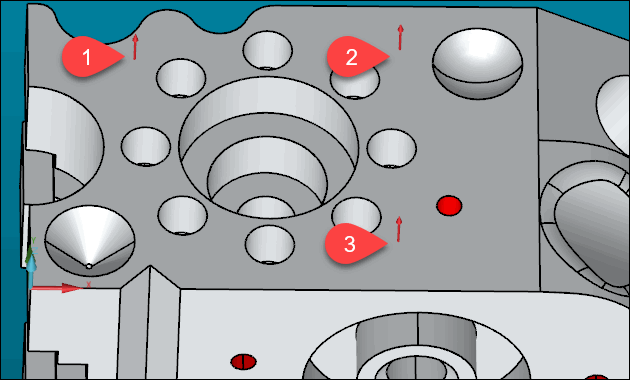
İlk olarak bir düzlem özelliği seçmeniz gerekmektedir. Bunu yapmak için CAD modelinin üst yüzeyinde üç veya daha fazla vuruş almanız gerekir. Bu örnekte üç vuruş kullanılmıştır.
Kırmızı ok tabanları parçanın yüzeyindeki üç vuruş konumunu göstermektedir
Vuruşları almadan önce, PC-DMIS'in Program Moduna ayarlandığından emin olun. Bunu yapmak için, Grafik Modları araç çubuğunda Program Modu düğmesini ( ) seçin.
Grafik Görüntüleme penceresinde, üstten görünümde, vuruş kaydetmek için parçanın üst yüzeyini tıklatın. Bu ilk vuruştur.
Yukarıdaki görüntüye benzer şekilde üst yüzeyde en az üç vuruş alın.
Vuruşlar sanal tam şekilli bir üçgen veya alan oluşturmalıdır.
Vuruşlar iyi yayılmış olmalıdır.
Siz vuruşları aldıkça PC-DMIS bunları bir vuruş arabelleğinde depolar. Hatalı bir vuruş alırsanız, klavyenizde Alt + - (eksi) tuşlarına basarak bunu arabellekten silin. Ardından vuruşu tekrar alabilirsiniz.
Son vuruştan sonra vuruşlardan bir düzlem özelliği oluşturmak için End tuşuna basın.
PC-DMIS, Grafik Görüntüleme penceresinde özellik kimliğini (PLN1) görüntüler ve bir üçgen çizer. Grafik Görüntüleme penceresindeki üçgen ölçtüğünüz düzlem özelliğini gösterir.
Aşağıdaki resimlerde ve diğer hizalama özellikleriyle ilgili diğer resimlerde CAD modeli kasten gösterilmemiştir. Bunun nedeni bu özellikleri oluşturduğunuzda PC-DMIS'in Grafik Görüntüleme penceresine neler eklediğini görebilmenizi sağlamaktır.

A - Z+ görünümünde düzlem özelliği
B - Y- görünümünde düzlem özelliği
PC-DMIS ayrıca Düzen penceresine bir FEAT/PLANE komutu ekler.