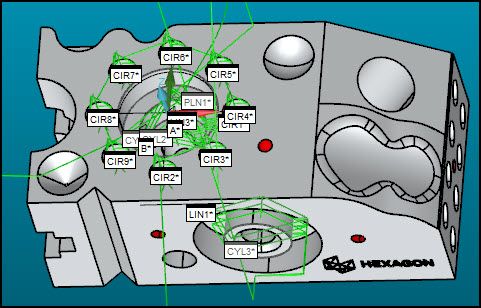
DCC modunda komut yürütmek üzere olduğunuzda çarpışma testi yapmak her zaman iyi bir fikirdir. Bu donanımın hasar görmesini önlemeye yardımcı olur.
Öğreticideki bu adım yol çizgilerini etkinleştirir, böylece probun rotasını görebilirsiniz ve yordamı yürütmeden önce çarpışma olup olmayacağını test edebilirsiniz ve donanımınızla parçayı ölçebilirsiniz.
Çarpışma Algılama iletişim kutusunu açmak için İşlem | Grafik Görüntüleme Penceresi | Çarpışma Algılama öğesini seçin. PC-DMIS Grafik Görüntüleme penceresindeki yeşil yol çizgilerini de gösterir. Bu çizgiler yürütme sırasında probun izlediği yolu temsil eder.
Çarpışma Algılama iletişim kutusunda Çarpışmada Dur'u ( ) açın.
Hizalama özelliklerinizdeki her bir manuel vuruş için, bu özellikler üzerinde problanan vuruşları simüle etmek için Devam'ı ( ) tıklatın.
Son vuruşunuzdan sonra DCC modu denetimi alır ve Grafik Görüntüleme penceresindeki prob yol çizgilerini izler. Çarpışmalar varsa Çarpışma Listesi iletişim kutusunda gösterilir. Çarpışma olan yol çizgileri kırmızıya döner. Bir şeyler kırmızıya dönerse, Çarpışma Listesi iletişim kutusuna erişin ve çarpışmayı çözün (aşağıdaki alt konulara bakın). Çarpışma listesini görmezseniz, Çarpışma Algılaması iletişim kutusunun arkasında olabilir.
Siz yordamı yürütmeye başlamadan bile probun konumu dolayısıyla çarpışmalar olabilir. Örneğin, bir manuel özellik üzerindeki son bir manuel vuruş veya önceki bir yürütmedeki son ölçüm probu daha sonra çarpışmaya neden olacak bir konuma getirebilir.
DCC modunda bir şey yürütmeye başlamadan önce mutlaka probun nerede olduğuna dikkat edin ve yeni bir yürütmenin başında güvenli bir konuma götürün.
Çarpışma Listesi iletişim kutusunda "Temel Vuruş" gösteriliyorsa o çarpışmayı göz ardı edebilirsiniz. Bu öğreticide bunlar manuel vuruşlardır ve probu bu konumlara el ile hareket ettireceksiniz.
Özellikler Arasındaki Çarpışmaları Çözümleme
Özellikler arasındaki çarpışmaları çözümlemek için, belirli bir noktaya veya düzleme taşımak üzere Düzen penceresine MOVE/POINT veya MOVE/CLEARPLANE komutları ekleyebilirsiniz. Özellikler arasındaki yol çizgilerine de MOVE/POINT komutları ekleyebilirsiniz. Daha fazla bilgi için PC-DMIS Çekirdek dokümantasyonunun "CAD Görünümünü Düzenleme" bölümündeki "Yol Çizgilerini Taşıma" konusuna bakın.
Bir Özellikteki Çarpışmaları Çözümleme
Tek bir özellik içindeki vuruşlar için çarpışmaları çözümlemek için muhtemelen doğrudan bazı özellik ayarlarını düzenlemeniz gerekecektir. Örneğin, bu öğreticideki silindir Otomatik özellikleri (CYL1, CYL2, CYL3 ve CYL4), probun silindirin altına veya ucuna yakın konumdaki malzemeye temas etmesine neden olabilecek Derinlik veya Bitiş Ofseti değerlerine sahiptir.
Bunu düzeltmek için etkilenen her özellikte F9 tuşuna basmanız ve Derinlik ve Bitiş Ofseti'ni değiştirmeni gerekir. Daha fazla bilgi için bkz. "Özellik Değerlerini Ayarlama".
Sonraki adıma gidin: "Özellik Değerlerini Ayarlama"