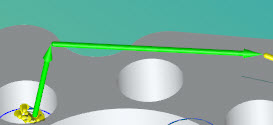
) seçebilirsiniz.
CAD ve Grafik Ayarı iletişim kutusunda Semboller sekmesini görüntülemek için Düzen | Grafik Görüntüleme Penceresi | Sembolleri Görüntüle öğesini (veya Grafik Modları araç çubuğundan Sembolleri Görüntüle simgesini ) seçebilirsiniz.
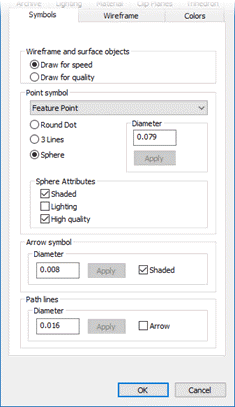
Cad ve Grafik Ayarı iletişim kutusu-Semboller sekmesi
Bu sekme, PC-DMIS'in Grafik Görüntüleme penceresinde farklı sembolleri nasıl görüntülediğini değiştirmenizi sağlar. Semboller sekmesindeki ayarlar için ilk değerler ölçüm yordamı dosyasından (.prg) gelir. ölçüm yordamı hiçbir ayar bilgisi mevcut değilse, o zaman ayarların ilk değerleri JSON dosyasından veya sabit kodlanmış varsayılanlardan gelir.
Değiştirebileceğiniz mevcut semboller arasında Telkafes ve Yüzey nesneleri, Nokta Sembolü, Ok Sembolü ve Yol Çizgileri vardır. Semboller sekmesinde karşılık gelen alanlar vardır. Onay kutularından veya seçenek düğmelerinden birinde değişiklik yaptığınızda, PC-DMIS bu değişikliği otomatik olarak uygular, bu sayede etkisini görebilirsiniz. PC-DMIS yaptığınız değişiklikleri ancak Tamam düğmesi tıklattığınızda kaydedecektir. Sembollerin boyutlarındaki değişiklikleri görmek için ilgili Uygula düğmesini tıklatın.
Hızlı çizim - Bu seçenek, tel kafes ve yüzey nesneleri için keskinliği yumuşatma özelliğini kapatır. Bu seçenek Grafik Görüntüleme penceresinde CAD nesnelerinin çizim hızını optimize eder.
Kaliteli çizim - Bu seçenek, telkafes ve yüzey nesneleri için keskinliği yumuşatma özelliğini açar. Bu seçenek Grafik Görüntüleme penceresinde CAD nesnelerinin çizim kalitesini optimize eder.
Nokta Sembolü - Bu liste, değiştirilecek Nokta türünü tanımlar. Tarama Noktası, CAD Noktası veya Özellik Noktası öğesini seçebilirsiniz. Varsayılan öğe Özellik Noktası öğesidir.
Piksel Olarak Çap / Genişlik - Bu kutu, nokta sembolünün boyutunu tanımlar. Yuvarlak Nokta sembolü Piksel değerinde Genişlik kullanır. 3 Çizgi ve Küre Çap değerini kullanır. Bu çap değeri ölçüm yordamı birimlerindedir. Yuvarlak Noktanın maksimum boyutunun bilgisayarın fiziki video kartına bağlı olduğunu unutmayın. Boyutun geçerli bilgisayarın video kartı limitlerini aşması halinde, PC-DMIS sembolü geçerli sistemin video kartı için en uygun büyüklüğünde görüntüleyecektir.
Yuvarlak Nokta - Bu seçenek, nokta sembolünü yuvarlak nokta olarak görüntüler.

Örnek Kare Nokta sembolü
Üç Çizgi seçeneği - Bu seçenek, nokta sembolünü üç çizgili bir artı imleci olarak görüntüler.

Örnek Üç Çizgi sembolü
Küre - Bu seçenek, nokta sembollerini küre olarak görüntüler. Bu, özellikle tüm öznitelikleri seçtiyseniz, PC-DMIS programının en yavaş çizdiği semboldür. Bu onay kutuları, Küre sembolünü seçtiğinizde kullanılabilir hale gelir. Grafik Görüntüleme penceresinde küre sembolünün görüntüsünü kontrol etmek için ek öznitelikler sağlarlar.
Gölgeli - Bu onay kutusu, gölgeli (opak) bir küre sembolü üretir.
Işıklandırma - Bu onay kutusu, küre sembolüne OpenGL ışıklandırması ekler.
Yüksek Kalite - Bu onay kutusu, daha düz görünen bir küre sembolü üretir.
Bu onay kutuları küre sembolünün görüntü kalitesini arttırırken, ekran her yenilendiğinde küre sembollerinin çizilmesi için gereken sürede küçük bir artışa neden olacaktır.

Gölgeli, Yüksek Kalite
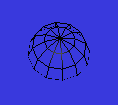
Işıklandırma, Yüksek Kalite

Gölgeli, Işıklandırma, Yüksek kalite
Ok Simgesi - Bu kutu, Grafik Görüntüleme penceresinde görüntülenen okların çap boyutunu (ölçüm yordamı birimlerinde) kontrol eder. Ekrandaki gerçek okun boyutu yalnızca Gölgeli onay kutusunu seçerseniz değişir.
Gölgeli - Bu onay kutusu, okları belirli bir çapa sahip silindir tüpler olarak çizecek şekilde ok sembollerini gölgeler. Seçilmezse, yazılım okları boyutu olmayan basit çizgiler olarak çizer.

Gölgeli Değil
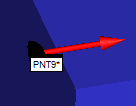
Gölgeli
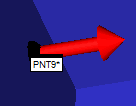
Arttırılmış Çap
Yol Çizgileri - Bu alandaki Çap değeri yol çizgilerinin sabit çap boyutunu (ölçüm yordamı birimlerinde) denetler. Sabit boyut, parça modeline yakınlaştırma veya uzaklaştırma yaptığınızda yol çizgilerinin ekrandaki boyutunun değişmeyeceği anlamına gelir.
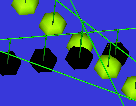
Varsayılan Boyut
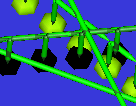
Arttırılmış Çap
Oklar onay işareti yol çizgilerinde bir ok gösterir: