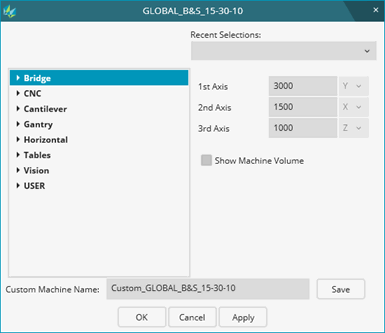
PC-DMIS'i çevrimdışı modda kullanıyorsanız, Ekle | Donanım Tanımlaması | Makine menü seçeneğini Sanal Makine Yükle iletişim kutusunu görüntüler.
Sanal Makine Yükle iletişim kutusu
Bu iletişim kutusuyla prob ve parça modeliyle birlikte Grafik Görüntüleme penceresinde görüntülenen ve canlandırılan görsel bir ölçüm makinesi veya sanal tablo seçebilir veya oluşturabilirsiniz.

Örnek bir sanal makine
Hem bir parça modelini hem de bir makine modelini Grafik Görüntüleme penceresi içine alırsanız ve bekleyen manüel bir makine ofsetiniz veya dönüşünüz yoksa PC-DMIS otomatik olarak parça modeli makine modelinin tablasına konumlandırın.
Ayar Seçenekleri iletişim kutusunun Parça/Makine sekmesinden manüel x,y,z, ofsetler veya dönüşlere sahipseniz parça modeli makine tablasına konumlandırmak için o sekmenin Otomatik Konum düğmesini kullanmanız gerekir. Otomatik Konum düğmesi hakkında daha fazla bilgi için "Tercihlerinizi Ayarlama: Giriş" bölümündeki "Parça Ayarı alanı" konusuna bakın.
Bir tam sanal makineyi göstermek istemeyebilir, bunun yerine yalnızca sanal bir tabloyu (veya CMM taban plakası) görüntülemek isteyebilirsiniz. Bunu makine listesindeki Tablolar kategorisinden bir seçenek belirleyerek yapabilirsiniz.Bunu makine listesindeki Tablolar kategorisinden bir seçenek belirleyerek yapabilirsiniz.

Örnek bir sanal tablo
Sanal tablo tablesonly.dat dosyasında tanımlanan tablo listesinden gelir. Size gerekenlere uyan tabloları dahil etmek için .dat dosyasını değiştirebilirsiniz.
Daha fazla bilgi için:
Sanal Makine Yükle İletişim Kutusu Hakkında
Görüntü için Yeni bir Canlandırmalı Makine Oluşturma veya Seçme
Grafik Görüntüsü Penceresinde Bulunan Canlandırmalı Makinelerin Görüntülenmesi
Canlandırmalı Makinenin Grafik Görüntüleme Penceresinden Kaldırılması
Bir Canlandırmalı Makineyi Kalıcı Olarak Silme