
Daire Oluşturma iletişim kutusu
PC-DMIS'i bir daire oluşturmak için kullanmanın çeşitli yolları vardır. Aşağıdaki tablo, Yöntem listesinde bulunan oluşturulmuş daire türlerini ve bunların gerekli girişlerini gösterir. Bazı oluşturulan daireler üç veya daha fazla giriş gerektirirken bazıları hiç giriş gerektirmez. Aşağıdaki tabloda bulunan "Herhangi biri" terimi oluşturma işleminde oluşturma için herhangi bir özellik türünün kullanılabileceğini belirtir. Giriş özelliklerini herhangi bir sırayla seçebilirsiniz.
Yöntem |
DÜZENLE PENCERESİNDEKİ SEMBOL |
GİRİŞ ÖZELLİKLERİ # |
ÖZELLİK #1: |
ÖZELLİK #2: |
ÖZELLİK #3: |
AÇIKLAMALAR |
Otomatik Daire |
- |
- |
- |
- |
- |
Bkz "Otomatik Daire Oluşturulması". |
En Uygun Daire |
BF |
En az 3 giriş gereklidir. |
- |
- |
- |
Verilen girişleri kullanarak en uygun daireyi oluşturur. Tavsiye edilen girişler için aşağıdaki nota bakınız. |
En Uygun Yeniden Telafili Dare |
BFRE |
En az 3 giriş gereklidir. (1 adedi nokta olmalıdır) |
- |
- |
- |
Verilen girişleri kullanarak en uygun daireyi oluşturur. Tavsiye edilen girişler için aşağıdaki nota bakınız. |
Kesişim Dairesi |
FİÇİNE |
2 |
Daire, Küre, Koni veya Silindir |
Düzlem |
- |
Daireyi dairesel bir özelliğin düzlem, koni veya silindirle kesişmesinde oluşturur. |
Düzlem |
Daire, Küre, Koni veya Silindir |
|||||
Koni |
Koni veya Silindir |
|||||
Silindir |
Koni |
|||||
Yöneltme Dairesi |
CAST |
1 |
Herhangi biri |
- |
- |
Daireyi giriş özelliğinin kitle merkezinde oluşturur. |
Tasarı Dairesi |
PROJ |
1 veya 2 |
Herhangi biri |
Düzlem |
- |
Bir giriş özelliği daireyi çalışma düzlemine yansıtacaktır. |
Ters Daire |
REV |
1 |
Daire |
- |
- |
Ters vektörlü bir daire oluşturur |
Teğet 2 Çizgi |
TEĞET ÇİZGİLERİ |
2 |
Çizgi |
Çizgi |
- |
Verilen bir çaptaki iki çizgiye daire teğeti oluşturur. |
Teğet 3 Çizgileri |
TEĞET ÇİZGİLERİ |
3 |
Çizgi |
Çizgi |
Çizgi |
Üç çizgiye daire teğeti oluşturur. |
Teğet 3 Daireler |
TEĞET DAİRELER |
3 |
Daire |
Daire |
Daire |
Üç daireye daire teğeti oluşturur. |
Bölüm Dairesini Tara |
TARAMA_SEGMENTİ |
1 |
Tara |
- |
- |
Yayı Doğrusal Açık veya Doğrusal Kapalı taramanın bir kısmından oluşturur. |
Minimum Tara |
SCAN_MINIMUM |
1 |
Minimum Tara |
- |
- |
Bir doğrusal tarama boyunca minimum bir noktadaki herhangi bir yarıçapta 2B daire oluşturur. |
Koni Dairesi - Ölçü Çapı olarak da bilinir |
KONİ |
1 |
Koni |
- |
- |
Belirlenen çapta veya koni yüksekliğinde daire oluşturur. |
Küre Dairesi |
KÜRE |
1 |
Küre |
- |
- |
Belirlenen çapta veya küre yüksekliğinde daire oluşturur. |
Silindir Dairesi |
SİLİNDİR |
1 |
Silindir |
- |
- |
Belirlenen çapta veya silindir yüksekliğinde daire oluşturur. |
Çıkarılmış Daire |
EXTRACTED_CIRCLE |
1 |
COP veya Ağ |
- |
- |
Silindirin belirtilen çapında veya yüksekliğinde COP veya Ağ nesnesinden çıkarılan bir daire oluşturur. |
En Uygun (BF) veya En Uygun Yeniden Telafi (BFRE) yapıları için, giriş özellikleriniz için herhangi bir özellik türünü kullanabilseniz de BF ve BFRE uygun türleri tipik olarak nokta özellikleriyle veya nokta setleriyle (bir nokta taraması, noktalar içeren bir özellik seti veya noktalar dizisine çözümleyen bir ifade) kullanılır.
Uygun olmayan özellik türleri seçerseniz, PC-DMIS Durum çubuğunda şu mesajı görüntüler:
"[feature] oluşturulamadı. Giriş özellikleri kombinasyonu kabul edilmedi."
Bir daire oluşturmak için:
Daire Oluştur iletişim kutusunu (Ekle | Özellik | Oluşturulan | Daire) açın.
İstenilen özellikleri girin.
Giriş veya Çıkış seçeneğini seçin.
Oluşturma yöntemini seçin. Kullanılabilen seçenekler:
* Otomatik Daire
En Uygun veya En Uygun Yeniden Telafi Dairesi
Kesişme Dairesi
Yöneltme Dairesi
Tasarı Dairesi
Ters Yönlü Daire
Teğet 2 Çizgi
Teğet 3 Çizgileri
Teğet 3 Daireler
Segment Tara
Minimum Tarama Noktası
Bir Koniden Daire
Küreden Daire
Silindirden Daire
Çıkarılmış Daire
* Otomatik varsayılan oluşturma yöntemidir. Bkz "Otomatik Daire Oluşturulması".
Bu özellik için En Uygun veya EU Telafi (En Uygun Telafi) yöntemini seçerseniz, PC-DMIS, kitle merkezleri yerine giriş özelliklerinin tek tek vuruşlarından yapı oluşturmak için Tüm Vuruşları Seç düğmesini tıklatmanıza olanak tanır.
Bunu yapmak için:
Özellik listesinden, oluşturulan özelliği oluşturmak için kullanmak istediğiniz özelliği veya özellikleri seçin.
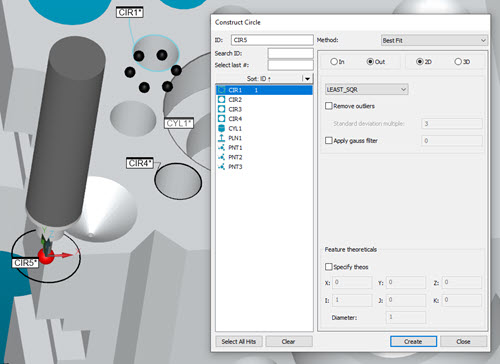
Tüm Vuruşları Seç düğmesini tıklatmadan önce seçilen bir özelliği gösteren örnek
Seçilen özelliği veya özellikleri oluşturan tüm bileşenleri görüntülemek için Tüm Vuruşları Seç düğmesini tıklatın.
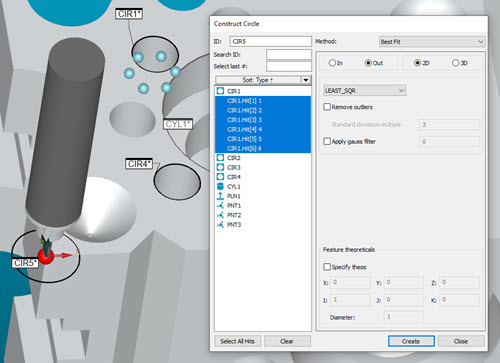
Seçilen özelliği oluşturan öğelerin görüntüsü, iletişim kutusunda ve Grafik Görüntüleme penceresinde vurgulanır
PC-DMIS, iletişim kutusunun Özellik listesinde seçilen özelliğin (veya özelliklerin) tüm bileşenlerini görüntüler ve vurgular. Listede gösterilen özellikleri veya özellik bileşenlerini eklemek veya hariç tutmak için seçebilir veya seçimlerini kaldırabilirsiniz.
Seçtiğiniz son özelliklere ve özellik bileşenlerine dayalı olarak Yapılandırılmış özelliği oluşturmak için Oluştur düğmesini tıklatın.
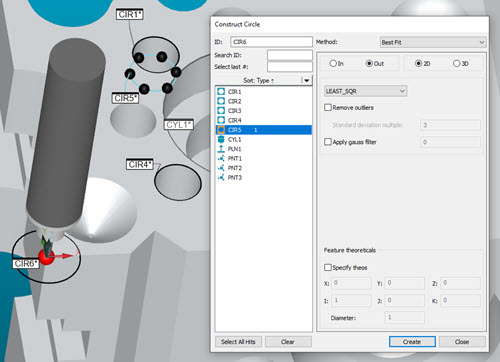
Özellik listesinden seçilen öğelere göre oluşturulan yapılandırılmış özellik
Bazı daire türlerinin seçildiğinde iletişim kutusunda görünen ek seçenekleri veya öğeleri bulunur. Bu seçenekleri gerektikçe seçin veya kullanın.
Oluştur düğmesini tıklatın.
Örnek bir Daire Oluşturma işlemi için Düzen penceresi komut satırı şöyledir:
feature_name=FEAT/CIRCLE,TOG1,TOG4,TOG5
THEO/x_cord,y_cord,z_cord,i_vec,j_vec,k_vec,diam
ACTL/x_cord,y_cord,z_cord,i_vec,j_vec,k_vec,diam
CONSTR/TOG2,TOG3
TOG2 = CIRCLE ve TOG3 = BF veya BFRE olduğunda, komut şu biçimde olur:
feature_name=FEAT/CIRCLE,TOG1,TOG4,TOG5
THEO/x_cord,y_cord,z_cord,i_vec,j_vec,k_vec,diam
ACTL/x_cord,y_cord,z_cord,i_vec,j_vec,k_vec,diam
CONSTR/CIRCLE,TOG3, TOG7,feat_1,feat_2, ...
OUTLIER_REMOVAL/TOG6, stdDevMultiplier
FILTER/TOG6, UPR =cutoffFrequency
Gerçek Düzenleme raporu tümünü büyük harf görüntüler.
TOG1= POLR veya RECT
TOG2 = CIRCLE
TOG3 = BF / BFRE / CAST / CONE / INTOF / PROJ / REV / TANLINES / TANCIRCLES / SCAN_SEGMENT
TOG4 = IN / OUT
TOG5 = LEAST_SQR / MAX_INSC / MIN_CIRCSC / MIN_SEP / FIXED_RAD (yalnızca ölçülü, EU veya EUYT daireler için)
TOG6 = AÇIK veya KAPALI
TOG7 = 2B / 3B (Bu sadece TOG3 BF veya BFRE'yi okursa belirir)
stdDevMultiplier = Bu katsayı ölçülen noktanın aykırı bir değer olup olmadığını belirtir. Daireden gelen nokta bununla çarpılan standart sapmadan daha uzaktaysa, aykırı bir değerdir ve Aykırı Değeri Sil seçeneğini belirlerseniz silinir.
cutoffWavelength = Bu değer düzeltme verisi miktarını denetler. Dalgaboyu ne kadar uzunsa, düzeltme o kadar çok olur.
Düzen penceresinde gösterilen ilk üç satır, oluşturulan dairelerle aynı olur. Dördüncü satır, oluşturduğunuz özellik türüne bağlı olarak biraz farklı olacaktır. İmleci TOG3 öğesi üzerine yerleştirerek veya F7 ve F8 öğesine basarak, farklı daire türlerine geçebilirsiniz. ("Düzen Penceresini Kullanma" bölümündeki "Komut Modu Klavye İşlevleri" konusuna bakın.)
İki veya daha fazla özellik dahil edildiğinde, PC-DMIS gerekli giriş özellikleri sırasını otomatik olarak belirler. Bu, ölçüm işleminin doğruluğunu artırır.
Aşağıdaki, daire oluşturmak için kullanılan seçenekler açıklanmaktadır:
Daha fazla bilgi için:
En Uygun veya En Uygun Yeniden Telafi Dairesi Oluşturulması
Yöneltme Dairesi Oluşturulması
Bir Dairenin Yönünün Değiştirilmesi
Tarama Parçasından Yay Oluşturulması
Taramanın Minimum Noktasında Bir Daire Oluşturmak