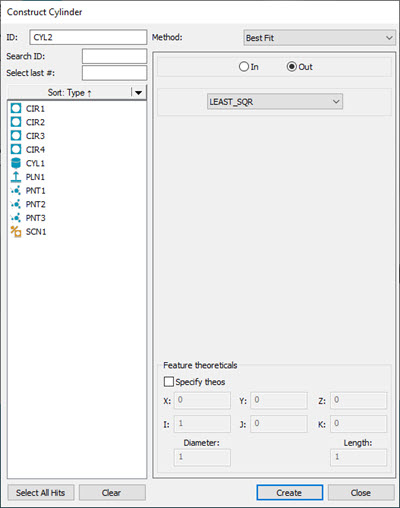
Silindir Oluştur iletişim kutusu
PC-DMIS bir silindir oluştururken bir kaç yönteme izin vermektedir. Aşağıdaki tabloda gerekli girişlerinin yanı sıra çeşitli oluşturulmuş silindir türleri listelenmektedir. Bazı özellikler altı veya daha fazla giriş gerektirirken bazıları hiç giriş gerektirmez. Aşağıdaki tabloda, "Herhangi biri" terimi oluşturma işleminde oluşturma için herhangi bir özellik türünün kullanılabileceğini belirtir. PC-DMIS özellikleri herhangi bir sırada seçmenize izin verir.
OLUŞTURMA ÖZELLİĞİ TÜRÜ |
DÜZENLE PENCERESİNDEKİ SEMBOL |
GİRİŞ ÖZELLİĞİ SAYISI |
ÖZELLİK SAYISI 1: |
ÖZELLİK SAYISI 2: |
AÇIKLAMALAR |
Otomatik Silindir |
- |
- |
- |
- |
|
En Uygun Silindir |
BF |
En az 6 giriş gereklidir. Aşağıda Notlara bakınız. |
- |
- |
Verilen değerlerle en uygun silindiri oluşturur. |
En Uygun Yeniden Telafi Silindiri |
BFRE |
En az 6 giriş gereklidir. (1, bir nokta olmalıdır) Aşağıda Notlara bakınız. |
- |
- |
Verilen değerlerle en uygun silindiri oluşturur. |
Yöneltme Silindiri |
CAST |
1 |
Herhangi biri |
- |
Silindiri giriş özelliğinin kitle merkezinde oluşturur |
Tasarı Silindiri |
PROJ |
1 veya 2 |
Herhangi biri |
Düzlem |
Bir giriş özelliği silindiri çalışma düzlemine yansıtacaktır. |
Geri Silindir |
REV |
1 |
Silindir, Koni, Çizgi, Yuva |
- |
Ters vektörlü bir silindir oluşturur. |
Çıkarılmış Silindir |
EXTRACTED_CYL |
1 |
COP veya Ağ |
- |
Belirtilen çap veya yükseklikte COP veya Ağ nesnesinden çıkarılan bir silindir oluşturur. |
İki daireden En Uygun ve En Uygun Yeniden Telafi Silindirleri'ni oluşturabilirsiniz. Girdi daireleri En Uygun Oluşturulan (EU) / En Uygun Yeniden Telafi (EUYT) veya Ölçülen daireler türünde olmalıdır. Her bir dairedeki toplam vuruş sayısı en az üç olmalıdır.
En Uygun (BF) veya En Uygun Yeniden Telafi (BFRE) yapıları için, giriş özellikleriniz için herhangi bir özellik türünü kullanabilseniz de BF ve BFRE uygun türleri tipik olarak nokta özellikleriyle veya nokta setleriyle (bir nokta taraması, noktalar içeren bir özellik seti veya noktalar dizisine çözümleyen bir ifade) kullanılır.
Uygun olmayan özellik türleri seçerseniz, PC-DMIS Durum çubuğunda şu mesajı görüntüler:
"[feature] oluşturulamadı. Giriş özellikleri kombinasyonu kabul edilmedi."
Bir Silindir oluşturmak için:
Silindir Oluştur iletişim kutusunu açın (Ekle | Özellik | Oluşturulan | Silindir).
Yöntem listesinden, oluşturulan silindirin yöntemini seçin. Mevcut seçenekler şunlardır:
En Uygun veya En Uygun Yeniden Telafi Silindiri
Yöneltme Silindiri
Tasarı Silindiri
Ters yönü Silindir
Otomatik Silindir
Çıkarılmış Silindir
Bu özellik için En Uygun veya EU Telafi (En Uygun Telafi) yöntemini seçerseniz, PC-DMIS, kitle merkezleri yerine giriş özelliklerinin tek tek vuruşlarından yapı oluşturmak için Tüm Vuruşları Seç düğmesini tıklatmanıza olanak tanır.
Bunu yapmak için:
Özellik listesinden, oluşturulan özelliği oluşturmak için kullanmak istediğiniz özelliği veya özellikleri seçin.
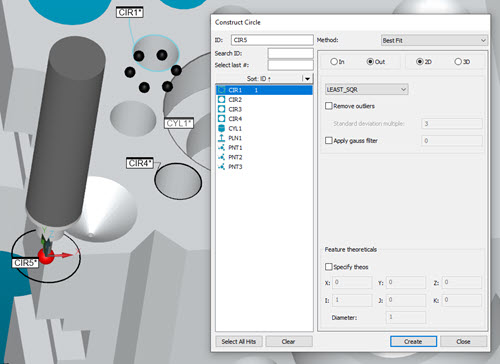
Tüm Vuruşları Seç düğmesini tıklatmadan önce seçilen bir özelliği gösteren örnek
Seçilen özelliği veya özellikleri oluşturan tüm bileşenleri görüntülemek için Tüm Vuruşları Seç düğmesini tıklatın.
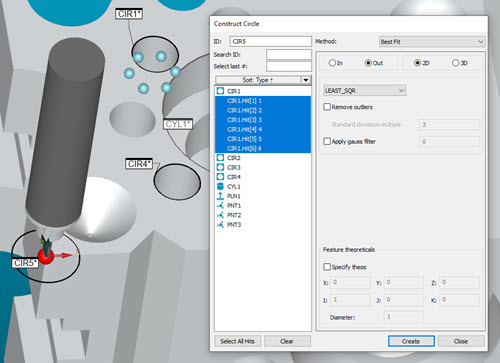
Seçilen özelliği oluşturan öğelerin görüntüsü, iletişim kutusunda ve Grafik Görüntüleme penceresinde vurgulanır
PC-DMIS, iletişim kutusunun Özellik listesinde seçilen özelliğin (veya özelliklerin) tüm bileşenlerini görüntüler ve vurgular. Listede gösterilen özellikleri veya özellik bileşenlerini eklemek veya hariç tutmak için seçebilir veya seçimlerini kaldırabilirsiniz.
Seçtiğiniz son özelliklere ve özellik bileşenlerine dayalı olarak Yapılandırılmış özelliği oluşturmak için Oluştur düğmesini tıklatın.
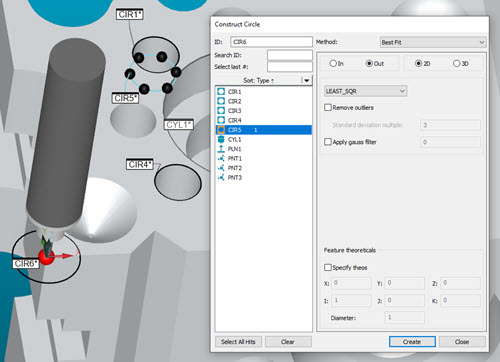
Özellik listesinden seçilen öğelere göre oluşturulan yapılandırılmış özellik
Yukarıdaki tabloyu kullanarak Özellik listesinden seçili yönteme göre özellikleri seçin.
Giriş veya Çıkış seçeneğini seçin. Ayrıntılı bilgi için bu dokümantasyonda "İç / Dış Silindir" konusuna bakın.
En Uygun Tür listesinden En Uygun veya En Uygun Yeniden Telafi yöntemlerinden birini seçtiyseniz, kullanılacak en uygun algoritma türünü seçin. Ayrıntılar için bu dokümantasyondaki "En Uygun Tür" konusuna bakın.
Özellik kuramsal değerlerini değiştirmek istiyorsanız, Özellik kuramsalları onay kutusunu seçin ve değerleri yazın. Ayrıntılar için PC-DMIS Çekirdek dokümantasyonundaki "Özellik Kuramsallarını Belirtme" konusuna bakın.
Oluştur düğmesini tıklayın.
Örnek bir Silindir Oluşturma işlemi için Düzen penceresi komut satırı şöyledir:
feature_name=FEAT/CYLINDER,TOG1,TOG4,TOG5
THEO/x_cord,y_cord,z_cord,i_vec,j_vec,k_vec,diam,length
ACTL/x_cord,y_cord,z_cord,i_vec,j_vec,k_vec,diam,length
CONSTR/TOG2,TOG3,......
Gerçek Düzenleme raporu tümünü büyük harf görüntüler.
OTOMATİK varsayılan oluşturma yöntemidir. Bu özellik, girdi özelliklerini kullanarak bir silindir oluşturmanın en iyi yolunu otomatik olarak belirler. Bkz "Otomatik Silindir Oluşturma".
Aşağıdaki metin silindirler için temel biçimdir.
TOG1 = POLR veya RECT
TOG2 = CYLINDER
TOG3 = BF / BFRE / CAST / PROJ / REV
TOG4 = IN / OUT
TOG5 = LEAST_SQR / MAX_INSC / MIN_CIRCSC / MIN_SEP / FIXED_RAD (yalnızca ölçülü, EU veya EUYT daireler için)
length = Bu değer, ilk ölçülü daire (ilk üç hit) ve ilk üç hitten en uzakta olan nokta arasında ölçülür.
Düzen penceresinde gösterilen ilk üç çizgi oluşturulan silindirlerle aynı olur. Dördüncü satır, oluşturduğunuz özellik türüne bağlı olarak biraz farklı olacaktır. İmleci TOG3 öğesi üzerine yerleştirerek veya F7 ve F8 öğesine basarak, farklı silindir tiplerine geçebilirsiniz. ("Düzen Penceresini Kullanma" bölümündeki "Komut Modu Klavye İşlevleri" konusuna bakın.)
İki veya daha fazla özellik dahil edildiğinde, PC-DMIS gerekli giriş özellikleri sırasını otomatik olarak belirler. Bu, ölçüm işleminin doğruluğunu artırır.
Aşağıdaki başlıklarda silindir oluşturmak için kullanılabilen seçenekler açıklanmaktadır:
Daha fazla bilgi için:
Otomatik Silindir Oluşturulması
En Uygun veya En Uygun Yeniden Telafi Silindiri Oluşturulması
Tasarı Silindiri Oluşturulması
Yöneltme Silindiri Oluşturulması