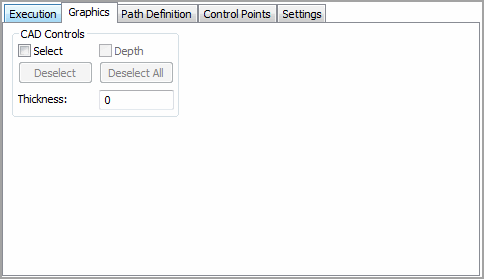
Bir tarama iletişim kutusundan grafik sekmesi
Tara iletişim kutusundaki (Ekle | Tara) Grafik sekmesi, bir tarama oluşturmaya yardımcı olmak için ekran üzerindeki CAD modelini kullanmanıza izin verir. Bu sekme, CAD Kontrolleri alanını içerir. Bu alan, parçanın kalınlığının yanı sıra nominalleri de bulmanızda kullanılacak CAD yüzeyi/tel çerçeve öğelerini belirlemenize izin verir.
Bazı durumlarda bir tarama, belirli bir yüzey üzerine başlayabilir ve tamamlanmasından önce diğer birçok yüzey üzerinde gezinebilir. Bu tür durumlarda PC-DMIS, nominalleri bulmak için hangi CAD öğelerinin kullanılacağını bilmez. Bu nedenle, CAD modelindeki her yüzeyi araştırmalıdır. CAD modeli birçok yüzeye sahipse NOMBUL işleminin başarılı olmasından önce uzun bir süre geçebilir.
Grafik sekmesinde şu seçenekler vardır:
Seç onay kutusu

Bu denetim kutusunu seçmek ve yüzeylere tıklamak, taramak için kesin yüzeyleri belirlemenize izin verir. Taramak için yüzeyleri manuel olarak belirlemek, NOMBUL işlemini hızlandırmaya yardımcı olur. CAD yüzeyi bir kez seçildikten sonra, Grafik Görünüm penceresinde vurgular. Durum çubuğu, seçilmiş olan yüzeylerin sayısını görüntüler. Eğer Seç denetim kutusu seçili değilse, PC-DMIS, yüzey üzerindeki herhangi bir tıklamayı Sınır Noktaları varsayar.
Taramanın üzerinde gezineceği her yüzey için, birbirine normal olan iki kenar seçilmelidir. Eğer tarama üç yüzey üzerine gidiyorsa, (üç yüzeyi temsil eden) altı kenar uygun sırada seçilmelidir. İlk iki kenar, yüzey biri gösterir. Üçüncü ve dördüncü kenarlar, yüzey ikiyi gösterir. Kenar beş ve altı, üçüncü yüzeyi oluşturacak ve böyle devam eder.
Seçimi Kaldır butonu

Eğer doğru olmayan bir yüzey seçerseniz, bu yüzeye ikinci kez tıklayın. Bu, yüzeyin seçimini kaldıracaktır. Seçimi Kaldır butonuna tıklamak, tamamının seçimi kaldırılana kadar, vurgulanmış yüzeyler grubuna yapılan her bir tıklamayla bir seferde bir yüzeyin seçimini kaldıracaktır. Tümünün Seçimini Kaldır butonuna tıklamak, tüm vurgulu yüzeylerin seçimini tek seferde kaldıracaktır.
Seçimi Kaldır butonu, Seç denetim kutusunu kullanarak oluşturulmuş CAD öğeleri grubundan, tek seferde bir vurgulanmış CAD öğesini kaldırır.
Tümünün Seçimini Kaldır butonu

Tümünün Seçimini Kaldır butonu, Seç denetim kutusu kullanılarak oluşturulmuş tüm seçili CAD öğelerini kaldırır.
Derinlik onay kutusu
Bu onay kutusu, sadece Eğri öğelerini seçerken kullanılır. Bir Derinlik öğesi olarak, belirli bir CAD eğrisi öğesini gösterebilirsiniz.
Derinlik denetim kutusunu kullanmak için:
Önce, tüm diğer CAD öğelerini seçin.
Derinlik denetim kutusunu seçin.
Bir CAD öğesi seçin.
Derinlik eğrisi, NOMBUL işlemleri esnasında kullanılır. PCDMIS'in eğri öğelerinden nominalleri bulması gerektiğinde, Derinlik CAD öğesinin vektörünü alacak ve bir düzlem almak için diğer seçili CAD öğelerinden vektörle kesişecektir. Ardından düzlemi, uygun nominal almak için işleyecektir. Eğer birçok CAD öğesi seçilirse, nominal noktası olarak en yakın işleme noktası kullanılır. CAD tel çerçeve verisi kullanıldığında PC-DMIS, çiftlerdeki tel çerçeve verilerini arar.
vektör1 onay kutusu

vektör1 denetim kutusu sadece, Vuruş Türü listesinden Açı seçtiğinizde ve yüzey verisini kullanıyorsanız görünür. PC-DMIS'in nominal bulmak için kullanacağı CAD yüzeylerini seçmenize izin verir. Bu denetim kutusunu seçerek ve ardından Grafik Görünüm penceresinden CAD yüzeylerini seçerek, açı vuruşu Yzy 1 Vek bulmak için PC-DMIS'in kullandığı yüzey grubunu gösterebilirsiniz.
vektör2 onay kutusu

vektör2 denetim kutusu sadece, Vuruş Türü listesinden Açı seçtiğinizde ve yüzey verisini kullanıyorsanız görünür. PC-DMIS'in nominal bulmak için kullanacağı CAD yüzeylerini seçmenize izin verir. Bu denetim kutusunu seçerek ve ardından Grafik Görünüm penceresinden CAD yüzeylerini seçerek, açı vuruşu Yzy 2 Vek bulmak için PC-DMIS'in kullandığı yüzey grubunu gösterebilirsiniz.
Kalınlık kutusu

Kalınlık kutusu, parça kalınlığını girmenize izin verir. Pozitif veya negatif değerler kullanılabilir. Bu miktar temel olarak, CAD verisinin sadece tek bir yanı tarif ettiği yer olan ince parçalar (plastik veya sac metal) için kullanılır. İnce parçalarla sıklıkla, CAD mühendisi sadece parçanın bir yanını çizecek ve ardından materyal kalınlığını belirleyecektir. PC-DMIS, CAD yüzey verisini kullanırken otomatik olarak bu materyal kalınlığını kullanacaktır.
Bu kalınlık, NOMBUL modu seçiliyken yüzey normal vektörü boyunca uygulanır ve PC-DMIS, Kenar vuruşlarını kullanırken dahi, nominalleri almak için CAD yüzeylerini işler.