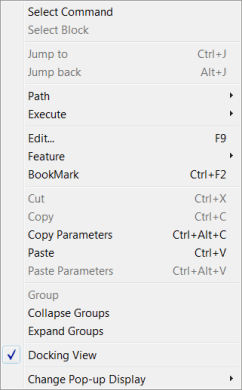
PC-DMIS Komut Modunda çalışırken, aşağıda belirtilen kısayol menü seçenekleri kullanılabilir. Bu modlar ile ilgili bilgi için, "Düzen Penceresini Kullanma" bölümünde "Komut Modunda Çalışma" konusuna bakın.
Aşağıdaki seçenekler mevcuttur:
Komut Seç
Bu seçenek farenin üzerinde bulunduğu komutu vurgular.
Blok Seç
Fare, bir başlangıç veya bitiş bloğu nesnesi üzerinde olduğunda tüm bloğu seçer.
<Özellik> Atla (Kısayol Tuşuna basma: Ctrl + J)
Bu seçenek, geçerli konumdan başvuru yapılan özellik ID'sine atlar.
Geri Atla (Kısayol Tuşuna basma: Alt + J)
Bu seçenek, Atla seçeneğini seçmeden önce bulunduğunuz komuta geri atlar.
Yol | Yol Çizgileri
Bu seçenek, seçili özelliklerin aralığı için yalnızca yol çizgilerini gösterir. "CAD Ekranını Düzenleme" bölümündeki "Yol Çizgilerini Gösterme, Canlandırma ve Taşıma" konusuna bakın.
Yol | Çarpışma Saptama
Bu seçenek yol çizgilerini gösterir ve seçilen bir dizi özellik için çarpışma saptama gerçekleştirir. "CAD Ekranını Düzenleme" bölümünde "Çarpışmaları Saptama" kısmına bakın.
Yol | ClearanceCube | Başlama Yüzü
ClearanceCube | Başlama Yüzü seçeneği, PC-DMIS'in özelliği ölçmeden önce hangi ClearanceCube yüzünü taşıdığını belirler. Kullanılabilir ayarlar -X, +X, -Y, +Y, -Z, +Z ve Kapalı'dır.
Yol | ClearanceCube | Bitiş Yüzü
ClearanceCube | Bitiş Yüzü seçeneği, PC-DMIS'in özelliği ölçtükten sonra hangi ClearanceCube yüzünü taşıdığını belirler. Kullanılabilir ayarlar -X, +X, -Y, +Y, -Z, +Z ve Kapalı'dır.
Yol | Yolu Optimize Et
Bu seçenek sadece GROUP komutunu sağ tıklattığınızda görünür. Grubun içindeki özelliklerde bir yol optimizasyonu gerçekleştirir. Daha fazla bilgi için "PC-DMIS'de İnceleme Planlarını Kullanma" ekindeki "Yolu Optimize Etme" başlığına bakın.
Yürüt | İşaret (Kısayol Tuş vuruşu: F3)
Bu seçenek, yürütme için nesnenin işaret durumuna geçer. İşaretleme ile ilgili daha fazla bilgi için, "Bir Ölçüm Yordamını Düzenlenme" bölümünde "İşaretle"ye bakınız.
Yürüt | Başlangıç Noktası Olarak Ayarla
Bu seçenek Dosya | Kısmi Yürütme | Başlangıç Noktalarından Yürüt menü seçeneğini seçtiğinizde ölçüm yordamının yürütülmesinin başladığı başlangıç konumunu belirler. "Ölçüm Yordamını Düzenleme" bölümündeki "Başlangıç Noktalarını Ayarlama" konusuna bakın.
Yürüt | İmleçten Yürüt
Bu seçenek, yürütmeyi, Düzen penceresindeki geçerli ekleme konumundan başlatır.
Yürüt | Blok Yürüt
Bu seçenek halihazırda işaretli komutlar bloğunu yürütür.
Yürüt | Kesme Noktası
Bu seçenek, imlecin bulunduğu yere bir kesme noktası ekler. Kesme noktaları ile ilgili bilgi için "Ölçüm Yordamını Düzenleme" bölümünde "Kesme Noktalarını Kullanma" konusuna bakın.
Düzenle (Kısayol Tuş vuruşu: F9)
Bu, imlecin üzerinde durduğu komutu düzenlemenizi sağlayan iletişim kutusunu açar.
Özellik | CAD'den Nominalleri Güncelle
Bu seçenek yordamı Nominallerini alınan CAD nominalleriyle günceller.
Özellik | NomBul Geçersiz Kıl
Bu seçenek NomBul Geçersiz Kıl iletişim kutusuna erişir, böylece Düzen penceresinde sağ tıklattığınız noktalar için varsayılan nominalleri bulma davranışını geçersiz kılabilirsiniz. "Ölçüm Yordamını Düzenleme" bölümünde bulunan "Bulunan Nominalleri Geçersiz Kılma" konusuna bakın.
Özellik | Özelliğin Ölçülen Değerlerini Nominale Sıfırla
Bu seçenek, ölçülen tüm değerleri yordamın nominal değerlerine ayarlar.
Özellik | CAD içinde Ortala
Bu seçenek geçerli özelliği Grafik Görüntüleme penceresinde ortalamak için parçanın CAD modelini gerektiğinde pan yapar ve döndürür. Ortalandığında, özellik birkaç kez yanıp söner. Bu pan ve döndürme işlemini geri alamazsınız.
Özellik | CAD içinde Vurgula
Bu seçenek, Grafik Görüntüleme penceresinde seçili özelliği vurgular. Aynı zamanda, eğer saklı ise özellik etiketini gösterir ve vurgular. İkinci bir özelliği vurgulamak, ilk özelliğin vurgusunu kaldırır.
Özellik | CAD içinde Vurguyu Kaldır
Bu seçenek, yukarıdaki CAD içinde Vurgula menü öğesini kullanarak yapılan vurgulu CAD özelliğini kaldırır.
Özellik | Probu Özelliğe Taşı
Bu seçenek, Grafik Görüntüleme penceresindeki canlandırmalı probu seçili özellik için CAD öğesine taşır. Yalnızca Çevrimdışı modda ve yalnızca ilk olarak bir özellik komutu seçtiğinizde seçilebilir hale gelir. Diğer komutlar desteklenmez.
Özellik | Özellikleri Gizle
Bu seçenek, Grafik Görüntüleme penceresinde seçili özellik komutlarının görünümü ve kimlikleri arasında geçiş yapar. Ayrıca grup içinde özelliklerin görünümü arasında geçiş yapmak için bir GROUP komutunda bunu kullanabilirsiniz.
Bunun için kısayol Ctrl + Shift + F'dir.
Özellik | <Özellik> Dene
Bu seçenek, sadece otomatik bir özellik sağ tıklandığında görüntülenir. Seçilen Otomatik özelliğe bir yürütme testi yapar. Otomatik Özellik iletişim kutusundaki Test düğmesi ile aynı işlevi görür.
UYARI: Bunu yaptığınızda, makine hareket eder. Yaralanmamak için makineden uzak durun. Donanımın zarar görmesini önlemek için makineyi daha düşük bir hızda çalıştırın.
Özellik | Taşı <Özellik>
Bu seçenek, sadece otomatik bir özellik sağ tıklandığında görüntülenir. Probu, seçilen Otomatik özelliğin merkezine getirir. Otomatik Özellik iletişim kutusundaki Taşı düğmesi ile aynı işlevi görür.
UYARI: Bunu yaptığınızda, makine hareket eder. Yaralanmamak için makineden uzak durun. Donanımın zarar görmesini önlemek için makineyi daha düşük bir hızda çalıştırın.
Yer İşareti (Kısayol Tuşuna basma: Ctrl + F2)
Bu seçenek, imlecin bulunduğu noktaya bir yer imi ekler. Yer imleri ile ilgili bilgi için, "Ölçüm Yordamını Düzenleme" bölümünde "Yer İmlerini Kullanma" konusuna bakın.
Kes (Kısayol Tuş vuruşu: Ctrl + X)
Bu seçenek, seçili Düzen penceresi metnini Panoya keser. Düzen penceresinde kesme hakkında daha fazla bilgi için, "Ölçüm Yordamını Düzenleme" bölümünde "Kesme" konusuna bakın.
Kopyala (Kısayol Tuş vuruşu: Ctrl + C)
Bu seçenek, seçili Düzen penceresi metnini Panoya kopyalar. Düzen penceresinde kopyalama hakkında daha fazla bilgi için, "Ölçüm Yordamını Düzenleme" bölümünde "Kopyalama" konusuna bakın.
Yapıştır (Kısayol Tuş vuruşu: Ctrl + X)
Bu seçenek, Panodaki metni imlecin bulunduğu noktada Düzen penceresine yapıştırır. Düzen penceresinde yapıştırma hakkında daha fazla bilgi için, "Ölçüm Yordamını Düzenleme" bölümünde "Yapıştırma" konusuna bakın.
Grup
Bu seçenek, bitişik seçilen komutlar listesini kullanıcı tanımlı bir gruba ekler.
Grupları Daralt
Bu seçenek, genişletilmiş kullanıcı tanımlı tüm grupları daraltır. Genişletilmiş diğer öğeler, genişletilmiş kalır.
Grupları Genişlet
Bu seçenek, daraltılmış kullanıcı tanımlı tüm grupları genişletir. Diğer daraltılan öğeler daraltılmış kalır.
Yanaştırma Görünümü
"Özet Modu Komutu Kısayol Menüsü" öğesindeki açıklamalara bakın.
Açılır Pencere Görünümünü Değiştir | İfade Değeri
İfade Değeri öğesini seçin.
İmleci bir ifade üzerine getirin.
Küçük bir açılır pencere açılır ve ifadenin geçerli değerini görüntüler.
Açılır Pencere Görünümünü Değiştir | Veri Türü Bilgileri
Veri Türü Bilgisi öğesini seçin.
İmleci bir veri alanı üzerine getirin.
Veri türü açıklaması, veri türü numarası ve tür endeksini kapsayan bu veri alanı hakkındaki bilgiyi görüntüleyen küçük bir açılır pencere görüntülenir.
Bu açılır pencerede görüntülenen bilgi, GETTEXT ifadesi ile kullanılabilir. "İfadeleri ve Değişkenleri Kullanma" bölümüne bakın.
Açılır Pencere Görünümünü Değiştir | Komut Bilgileri
Komut Bilgisi öğesini seçin.
İmlecinizi herhangi bir Düzen penceresi komutu üzerine getirin.
Komut açıklama bilgisi ve komut türü numarasını görüntüleyen, küçük bir açılır pencere görüntülenir. Bu açılır pencerede görüntülenen bilgi GETCOMMAND ifadesi ile birlikte kullanılabilir. "İfadeleri ve Değişkenleri Kullanma" bölümüne bakın.
Nesne
Bu menü seçeneği, Düzen penceresine harici bir nesne eklenmedikçe kullanılamaz. Bunun nasıl yapılacağı konusunda bilgi için, "Harici Öğeler Ekleme" bölümündeki "Harici Nesneler Ekleme" konusuna bakın.
Düzen penceresine eklenmiş harici nesne seçildikten ve sağ tıklandıktan sonra, bu menü bu özel nesneye özgü seçenekleri yansıtacak şekilde değişir. Bunlar nesneyi açma, nesneyi düzenleme veya nesne özelliklerini değiştirme gibi seçenekleri kapsayabilir.