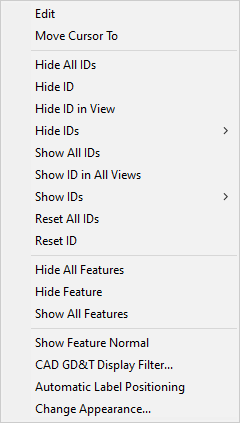
Bu kısayol menüsüne erişmek için, Grafik Görüntüleme penceresinden, özellik Kimliği etiketi, Boyutbilgisi kutusu, Noktabilgisi kutusu, veya CAD GD&T belirtme çizgisini sağ tıklatın. Bu seçeneklerin birçoğunu Grafik Görüntüleme penceresinde herhangi bir yeri sağ tıklattığınızda da görebilirsiniz.
GD&T belirtme çizgisini sağ tıklatmak aynı menü öğelerini görüntüler; ancak, bu bağlamda yalnızca menü öğelerini "göster" ve "gizle".
Aşağıdaki seçenekler mevcuttur:
Düzen
Bu menü seçeneği Düzen penceresinde ilgili komut için uygun iletişim kutusunu açar, böylece iletişim kutusunu o komutu düzenlemek için kullanabilirsiniz.
Eski grafik etiketleri bulunan Boyut Bilgisi kutuları için, bu olağan şekilde Boyut Bilgisini Düzenle iletişim kutusunu açar. Bilgi için "Rapor Komutları Ekleme" bölümünde "Boyut Bilgisi Kutuları Ekleme" konusuna bakın.
Yeni grafik etiketleri bulunan Boyut Bilgisi kutuları için, bu söz konusu etiket için Özellikler iletişim kutusunu açar, böylece Şablon Yolu alanında temeldeki şablonun yolunu görebilirsiniz.
Özellik Görünümü iletişim kutusundaki Eski grafik etiketlerini kullan onay kutusuyla yazılımın hangi grafik etiketlerini kullandığını değiştirebilirsiniz. Bu iletişim kutusu hakkında daha fazla bilgi için, "CAD Görünümünü Düzenleme" bölümünde "Özellik Görünümünü Düzenleme" konusuna bakın.
İmleci Şuraya Taşı
Bu menü seçeneğini, Düzen penceresi imlecini Düzen penceresinde bu özelliğin komut çizgisine taşımak için seçin. Bu, imlecin sadece Düzen penceresindeki konumunu etkiler; probun Grafik Görüntüleme penceresindeki yeri değişmeden kalır.
Tüm Kimlikleri Gizle
Tüm Özellik Etiketlerini, Boyut Bilgilerini ve tüm özellikler için Nokta Bilgilerini gizler.
Kimliği Gizle
Bu menü seçeneği, Grafik Görüntüleme penceresinde tek bir Kimlik etiketini gizler. Gizlenen etiket var olmaya devam eder; sadece görünümü gizlenir.
Görünümde Kimliği Gizle
Seçilen özelliğe ait kimlik etiketi sadece geçerli görünümde gizlenir. Diğer görünümlerde görünür olmayı sürdürür.
Kimlikleri Gizle
- Bu alt menü farklı özellik kimlik etiketlerini gizlemenizi sağlar. Gizlediğiniz kimlik etiketleri var olmaya devam eder, sadece görünümde gizlenirler.
Bu tür ID etiketlerini göstermeyi veya gizlemeyi seçebilirsiniz:
Özellik Etiketleri - Tüm özellikler için tüm Özellik Etiketlerini gizler.
Görünümde görünür halde bulunan Özellik Etiketleri - Geçerli görünümde görünür olan tüm özellikler için tüm Özellikler Etiketlerini gizler.
Boyut Bilgileri - Tüm özellikler için tüm Boyut Bilgilerini gizler.
Nokta Bilgileri - Tüm özellikler için tüm Nokta Bilgilerini gizler.
Tüm Kimlikleri Göster
Tüm Özellik Etiketlerini, Boyut Bilgilerini ve tüm özellikler için Nokta Bilgilerini gösterir.
Tüm Görünümlerde ID'yi Göster
Seçilen özelliğe ait ID etiketi tüm görünümlerde gösterilir.
Kimlikleri Göster
- Bu alt menü farklı özellik kimlik etiketlerini göstermenizi sağlar. Bilgi için yukarıdaki Kimlikleri Gizle dokümantasyonuna bakın. "Göster" menü öğeleri "gizle" menü öğelerinin tam tersini yapar.
Tüm ID'leri Sıfırla
Bu seçenek, tüm ID etiketlerini başlangıç konumlarına, ilgili özelliklerinin yanına taşır.
ID'yi Sıfırla
Bu seçenek, tek bir ID etiketini özelliğin yanındaki başlangıç konumuna geri getirir.
Tüm Özellikleri Gizle
Bu seçenek, bir parçadaki özelliklerin tümünü gizler ve bunları Grafik Görüntüleme penceresinden kaldırır. Özellikler var olmaya devam eder, sadece görünümde gizlenir.
Özelliği Gizle
Bu seçenek, tek bir özelliği gizler ve onu Grafik Görüntüleme penceresinden kaldırır. Özellikler varolmaya devam eder, sadece görünümde gizlenir.
Tüm Özellikleri Göster
Bu seçenek Grafik Görüntüleme penceresinde önceden gizlenmiş bütün özellikleri görüntüler.
Tüm Özellikleri Gizle, Özellik Gizle ve Tüm Özellikleri Göster'i seçerseniz Özet modu Düzen penceresinde simge  de yanar veya söner.
Kimlik Gizle ve Kimlik Göster'i seçerseniz simge özellikler için değil yalnızca Nokta Bilgileri, Boyut Bilgileri, Başlangıç Noktaları, Nokta Bulutları, Ağ ve Temel tarama komutları için yanar veya söner.
Özellik Normalini Göster
Bilgi için "CAD Görünümünü Düzenleme" bölümündeki "Özellik Normalini Göster Seçeneği" konusuna bakın.
CAD GD&T Ekran Filtresi
Bu menü seçeneği CAD GD&T belirtme çizgilerinin neleri görüntüleyeceğini filtrelemenizi sağlayan bir iletişim kutusu görüntüler. CAD modeliniz katıştırılmış CAD GD&T bilgilerini içeriyorsa kısayol menüsünde görünür. "CAD Görünümünü Düzenleme" bölümündeki "CAD GD&T Belirtme Çizgilerini Düzenleme" konusuna bakın.
Otomatik Etiket Konumlandırma
Bu menü seçeneği, geçerli görünümün kenarları çevresindeki özellik Kimliklerine etiketlerine bir seferliğine otomatik konumlanma gerçekleştirmesini sağlar.
Görünümü Değiştir
Bu menü seçeneği Etiket Seçeneklerini Değiştir iletişim kutusunu açar. Bu iletişim kutusuyla, Grafik Görüntülemek penceresindeki farklı etiketlerin görünümünü değiştirebilirsiniz. Üç farklı etiket türü vardır: özellik kimliği etiketleri, Boyut Bilgileri kutuları ve Nokta Bilgileri kutuları.
Bu iletişim kutusu şu iki öğeyi kapsar:
Arka Plan Rengi
Bu onay kutusu bir Renk iletişim kutusu açar, böylece etiketin arka plan rengini değiştirebilirsiniz.
Arka Plan Saydamlığı
Bu kaydırıcı veya sağındaki kutu etiketin arka plan renginin saydamlık düzeyini ayarlar. Değer 0 (opak) ile 100 (tamamen saydam) arasında olabilir.
Çizgi Rengi
Bu onay kutusu bir Renk iletişim kutusu açar, böylece etiketin çizgi rengini değiştirebilirsiniz.
Gölge Göster
Bu onay kutusu etiket altında küçük bir gölge gösterir.
Değişikliklerinizi bütün etiket türlerine veya yalnızca geçerli etiket türüne uygulamayı seçebilirsiniz.
Değişikliklerinizi varsayılan ayarlar yapmak için Varsayılan düğmesini tıklatın.
Metin Kutusu Modunda Özellik Kısayol Menüsü Eklemeleri
Metin Kutusu modunda ( ), PC-DMIS bu ek seçenekleri standart özellik kısayol menüsüne ekler:
Kimlik Göster
- Seçili özelliğin etiketini gösterir. (Bu yalnızca, siz saklı etiket ile özelliğin yanına sağ tıkladığınızda kullanılabilir.)
Boyut Bilgi Kutusu Oluştur
Bu seçenek, vurgulanan özellikten bir Boyut Bilgi metni kutusu oluşturur. Bir Boyut Bilgilerini Düzenle iletişim kutusu görünür ve Boyut bilgisi metin kutusu oluşturabileceğiniz kullanılabilir boyutları gösterir.
Özellik ile ilişkili herhangi bir boyut olmadığında, PC-DMIS özellik için otomatik olarak bir varsayılan Konum boyutu oluşturur ("Eski Boyutları Kullanma" bölümünde "Konumu Boyutlandırma" konusuna bakın). Boyut Bilgisini Düzenle iletişim kutusunun nasıl kullanıldığı ile ilgili bilgi için, "Rapor Komutları Ekleme" bölümünde "Boyut Bilgisi Kutularını Ekleme" konusuna bakın.
Nokta Bilgisi Kutusu Oluşturur
Bu menü seçeneği, vurgulanan özellikten bir Nokta Bilgisi metin kutusu oluşturur. Bir Nokta Bilgilerini Düzenle iletişim kutusu görünür ve Nokta Bilgisi metin kutusu oluşturabileceğiniz özelliği (ve varsa kullanılabilir boyutları) gösterir. Nokta Bilgisi metin kutusu oluşturmak için Nokta Bilgisini Düzenle iletişim kutusunun nasıl kullanılacağı hakkında bilgi almak üzere, "Rapor Komutları Ekleme" bölümünde "Nokta Bilgisi Kutuları Ekleme" konusuna bakın.
Bu eklenen seçeneklere erişmek için:
Metin Kutusu Modu simgesini seçin. Bilgi için, "CAD Görünümünü Düzenleme" bölümündeki "Metin Kutusu Modu" konusuna bakın).
Bu kısayol menüsünü görüntülemek için, Grafik Görüntüleme penceresi içinde bir özelliği veya özellik ID etiketini sağ tıklayın.
Metin Kutusu Modunda Boyut/Nokta Bilgileri Menüsü
Metin Kutusu modundayken () bir Boyut Bilgisi kutusunu veya Nokta Bilgisi kutusunu sağ tıklatırsanız, PC-DMIS bu iki seçeneği standart özellik kısayol menüsüne ekler:
Düzen
Bu seçenek, seçili Boyut Bilgisi veya Nokta Bilgisi metin kutusunu düzenlemenizi sağlar. Çok az değiştirilmiş Boyut Bilgisini Düzenle veya Nokta Bilgisini Düzenle iletişim kutusu açılır. İletişim kutusunun alt kısmında yer alan standart düğmelere ek olarak, ek bir Tümüne Uygula düğmesi kullanılabilir.
İletişim kutusunda yapılan herhangi bir değişikliğin tüm Boyut Bilgisi veya Nokta Bilgisi kutularına uygulanmasını sağlamak için Tümüne Uygula öğesini tıklatın:
Yalnızca orijinalden değiştirilmiş bilgi kutusuna yapılan değişiklikler tüm Boyut Bilgisi veya Nokta Bilgisi kutularına uygulanacaktır. Orijinal iletişim kutuları üzerindeki, diğer bilgi kutularından farklılaşan ayarlar, diğer iletişim kutularına uygulanmayacaktır.
Ek bilgi için, "Rapor Komutları Ekleme" bölümünde "Boyut Bilgisi Kutuları Ekleme" konusuna bakın.
Sil
Bu menü seçeneğini seçili boyutu veya nokta bilgisi metin kutusunu silmek için kullanın. Düzen penceresindeki ilgili POINTINFO (NOKTABİLGİSİ) veya DIMINFO (BOYUTBİLGİSİ) komutu da silinecektir.
Bu eklenen seçeneklere erişmek için:
Metin Kutusu Modu simgesini seçin (“CAD Görüntüsünü Düzenleme" bölümünde “Metin Kutusu Modu” konusuna bakın).
Grafik Görüntüleme penceresindeki bir Boyut Bilgisi veya Nokta Bilgisi kutusunu sağ tıklayın.