 ) seçtiğinizde ve sonra bir veya daha sonra Yakalama penceresinden GD&T almak için GD&T toleransını seçtiğinizde pencere öğesi görünür.
PC-DMIS bu pencere öğesini Optik Karakter Tanıma (OCR) ile bir çizimden GD&T toleranslarını almak için kullanır. GD&T Seçim Modunu (Dosyadan) () seçtiğinizde ve sonra bir veya daha sonra Yakalama penceresinden GD&T almak için GD&T toleransını seçtiğinizde pencere öğesi görünür.
Bunlardan birinden GD&T Seçim Modu'na (Dosyadan) erişebilirsiniz:
Dosya | Al menüsü
Genellikle OCR pencere öğesinde belirli bir GD&T tolerans tanımı için talimatlar içeren birden fazla adım vardır. Örneğin, sık sık CAD modelinden önce bir başlangıç noktası özelliği (veya özellikleri) seçmeniz ve sonra dikkate alınan özelliği (veya özellikleri) seçmeniz gerekir. Bu talimatlar ve seçimleriniz birden fazla adım boyunca görünür.
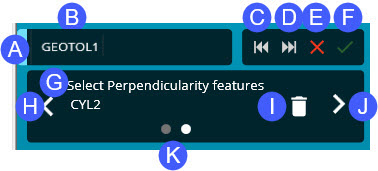
Vurgulanan GD&T toleransı için OCR Pencere Öğesi
Bu tutacak pencere öğesini sürüklemenizi ve konumunu değiştirmenizi sağlar.
Özellik - Bu kutu GD&T toleransının veya adımının adını tanımlar.
Geri - Bu düğme sadece bir .pdf sayfasında birden fazla GD&T toleransı varsa veya birden fazla tolerans yakalanmışsa ve Atla düğmesiyle bunların bir veya daha fazlasını atladıysanız görünür. Bundan sonra Geri'yi tıklatırsanız yazılım atlanan toleransa geri döner ve Seçim Önizlemesi penceresinde bunu vurgular.
Atla - Bu düğme .pdf alma sırasında veya birden fazla GD&T toleransı yakalandığında görünür. Varsayılan olarak her tolerans için önce başlangıç noktalarını (veya başlangıç noktası hedeflerini) tanımlarsınız. Bu durumda, bu düğme o anki başlangıç noktası tanımını (veya başlangıç noktası hedefi tanımını) atlar. GD&T toleransının kalanını tanımlamaya geçtiğinizde, bu düğme vurgulanmış olan GD&T toleransını atlar. Ardından .pdf sayfasındaki veya yakalamadaki bir sonraki GD&T toleransını vurgular. Dosya alırken, bir sayfada sadece bir tane GD&T toleransı varsa, yazılım bir sonraki sayfaya geçmek isteyip istemediğinizi sorar. GD&T toleransı içeren başka .pdf sayfası yoksa, yazılım GD&T alma işleminden çıkmak isteyip istemediğinizi sorar. Alınan bir dosya için, önceki bir sayfada atlanmış olan bir öğeye geri gitmek isterseniz, dosya alma işlemini yeniden başlatmanız gerekir.
İptal - Bu düğme, OCR işlemini iptal eder, OCR pencere öğesini kapatır ve Seçim Önizlemesi penceresine döner.
Uygula - Bu düğme GD&T toleransı için seçilen başlangıç noktası hedeflerini veya özellikleri kabul eder ve alma işleminin bir sonraki kısmına veya bir sonraki toleransa geçer.
Bu alan geçerli adımla ilişkili talimatları gösterir. Grafik Görüntüleme penceresinde belirtilen özelliği seçmek için QuickFeatures'ı kullanmanız gerekir.
Önceki - Bu düğme, bir adım geri gider.
Kaldır - Bu düğme, seçili özelliği geçerli adımdan kaldırır.
Sonraki - Bu düğme, adım için seçimi kabul eder ve tanımdaki bir sonraki adıma gider. Minimum özellik sayısını tanımladığınızda yazılım bu düğmeyi etkinleştirir. Siz tanımlama işleminde ilerledikçe Grafik Görüntüleme penceresindeki geçici belirtme çizgisi güncellenir:
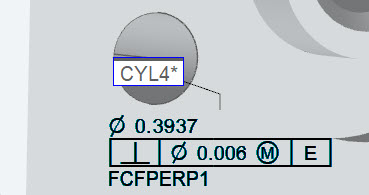
Geçici belirtme çizgisi
Bu noktalar bir veya daha fazla başlangıç noktası tanımlamak veya tek bir GD&T toleransı tanımlamak için gereken adım sayısını gösterir. Beyaz nokta geçerli adımı gösterir.
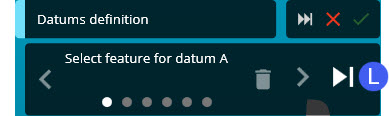
Geçerli özellik tanımını atla - Bu, geçerli başlangıç noktası tanımını atlar.
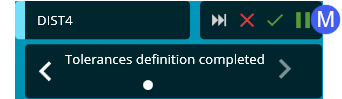
Duraklat / Sürdür - Duraklat düğmesi ( ) yalnızca şu tür belirtme çizgilerini işliyorsanız görünür:
Datum hedefleri
Lineer mesafe boyutları
Açı mesafe boyutları
Bu öğeleri tanımlama karmaşık bir süreç olabilir. Hizalamalar, oluşturulmuş özellikler ile çalışmanız veya PC-DMIS'de başka iş yapmanız gerekebilir. Duraklat düğmesi alma sürecini duraklattığı için kullanışlıdır, böylece PC-DMIS'in belirtme çizgisinin tanımlamasını tamamlamak için hemen hemen tam erişimiz olabilir.
Başlangıç noktası hedefleri için çeşitli başlangıç noktası hedef noktalarının tümünü tanımladığınızda ve pencere öğesinde "Başlangıç Noktaları Hedef Tanımı Tamamlandı" göründüğünde yazılım bu düğmeyi etkinleştirir.
Mesafe boyutları için, her iki özelliği tanımladığınızda görünür ve widget "Toleransların Tanımı tamamlandı" mesajını gösterir.
Belirtme çizgisi tanımını tamamladığınızda, alma sürecine devam etmek için Sürdür'ü ( ) tıklatabilirsiniz.