Yol Optimizasyonu Prosedürü
Bu konuda, Yolu Optimize Etme İş Akışı iletişim kutusuyla yolu optimize etmek için kullanılan prosedür gösterilmektedir. Varsayılan seçenekleri kullanır.
Bu iletişim kutusunda üç panel kullanılır. En alttaki noktalar panelleri ve hangi panel üzerinde olduğunuzu gösterir. Soldan sağa doğru bu noktalar 1, 2 ve 3 numaralı panelleri gösterir.
Adım 1 - Seçenekleri Ayarla (Panel 1)
Panel 1'de seçebileceğiniz seçenekler yanında gelişmiş ayarlar da gösterilir.
Düzen | Yolu Optimize Et öğesini tıklatın veya QuickMeasure araç çubuğundan Yol Optimize Edici ( ) öğesini tıklatın. Bu, Yolu Optimize Etme İş Akışı iletişim kutusunu açar ve Düzen penceresini Komut modunu gösterecek şekilde değiştirir. İletişim kutusu hakkında bilgi
için bkz. "Yolu Optimize Etme İş Akışı İletişim Kutusu".
) öğesini tıklatın. Bu, Yolu Optimize Etme İş Akışı iletişim kutusunu açar ve Düzen penceresini Komut modunu gösterecek şekilde değiştirir. İletişim kutusu hakkında bilgi
için bkz. "Yolu Optimize Etme İş Akışı İletişim Kutusu".
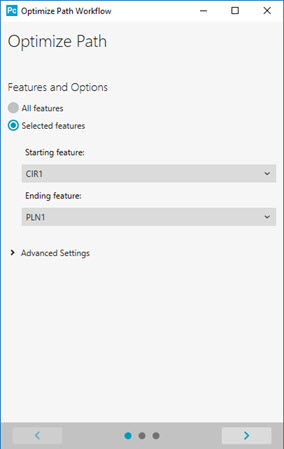
Yolu Optimize Etme İş Akışı iletişim kutusu (Panel 1)
1. panelde, Özellikler ve Seçenekler alanında, yolu tüm özellikler için (Tüm Özellikler) ya da özelliklerin bir alt kümesi için (Seçilen özellikler) optimize etmeye karar verin.
Seçilen özellikler'i seçerseniz, Başlangıç özelliği listesinden bir başlangıç özelliği seçin. Özelliği doğrudan Grafik Görüntüleme penceresinden de seçebilirsiniz.
Seçilen özellikler'i seçerseniz, Bitiş özelliği listesinden bir bitiş özelliği seçin. Özelliği doğrudan Grafik Görüntüleme penceresinden de seçebilirsiniz.
Başlangıç ve bitiş özelliklerini Düzen penceresinde önceden seçerseniz iletişim kutusunu bunlar seçili durumda olarak açabilirsiniz.
Düzen penceresinden aralıktaki ilk özelliği seçin.
ÜstKarakter tuşuna basın.
Aralıktaki son özelliği seçin.
Düzen | Yolu Optimize Et öğesini seçin.
Gerekiyorsa Gelişmiş Ayarlar altındaki öğeleri değiştirin.
İletişim kutusunda 2. panele gitmek için Sonraki düğmesini ( ) tıklatın. Yol optimizasyon işlemi başlar ve bir ilerleme çubuğu gösterilir.
Yol optimizasyonu ölçüm yordamınızda kalıcı değişiklikler yapar. 2. paneldeki işleme başlamadan önce birinci paneldeki seçeneklerin istediğiniz gibi olduğundan emin olun.
Optimizasyon işlemi bittiğinde, bunu geri almanın tek yolu Dosya | Çıkış öğesini seçmek ve ölçüm yordamını kaydetmeden kapatmaktır.
Önceki düğmesi ( ) sadece optimizasyon işlemi bitinceye kadar etkin durumda kalır. İşlem bittiğinde birinci panele geri gidemezsiniz.
Adım 2 - Sonuçları Görüntüleme (Panel 2)
2. panelde yolun ne kadar iyileştiği gösterilir.
2. panelde daire grafiğini ve Daha kısa değerini gözden geçirin.
3. panele gitmek için Sonraki düğmesini () tıklatın.
Adım 3 - Kalibre Edilmeyen ve Eksik Uçları Temizleme (Panel 3)
3. panelde uçları olmayan özellikler ve kalibre edilmemiş uç sayısı gösterilir.
Uçları olmayan özellikleriniz varsa:
Uçları olmayan özellikler listesindeki özellikleri tek tek tıklatarak o özelliği Grafik Görüntüleme penceresinde gösterebilir ve optimum uç açısını görebilirsiniz.
Uçları olmayan özellikler listesinin üstündeki alanı (Yalnızca kalibre edileni kullan onay kutusu olan alan) kullanın ve özelliğin bir ucunu tanımlayın. Bu alan "Araç Çubuklarını Kullanma" bölümündeki Ucu Seç araç çubuğu ile aynı davranır.
Yeni ucu listedeki kalan özelliklerle karşılaştırarak değerlendirmek için Uygula'yı tıklatın. Bu yeni prob ucu bu özelliklerin herhangi birini ölçebiliyorsa, PC-DMIS ucu o özelliğe atar ve sonra özelliği Ucu olmayan özellikler listesinden kaldırır.
Yeni uçlarla yolu yeniden optimize etmek istiyorsanız Yönlendirme gerçekleştir onay kutusunu işaretleyin ve Tamam'ı tıklatın.
Tamam'ı tıklattığınızda, Yolu Optimize Etme Özeti iletişim kutusu kapanır ve Otomatik Ekle Hareketleri iletişim kutusu açılır. Bu iletişim kutusunu otomatik olarak özellikler MOVE/POINT komutları eklemek için kullanın. Daha fazla bilgi için "Hareket Komutları Ekleme" bölümündeki "Otomatik Olarak Açıklık Hareketleri Ekleme" konusuna bakın.
Kalibre edilmemiş uçlarınız varsa:
Kalibre Edilmemiş Uçlar alanından, bir ucu tıklatın ve Prob Yardımcı Programları iletişim kutusunu açmak için Ucu kalibre et öğesini tıklatın.
Prob Yardımcı Araçları iletişim kutusundan kalibrasyonu başlatmak için Ölç'ü tıklatın. Ucu kalibre etmek için Prob Yardımcı Programları iletişim kutusunu kullanma hakkında bilgi için "Donanım Tanımlama" bölümündeki "Ölçme" konusuna bakın.
İşiniz bittiğinde Yolu Optimize Etme İş Akışı iletişim kutusunu kapatmak için Son'u ( ) tıklatın.
Adım 4 - Açıklık Hareketlerini Uygulama
Otomatik Ekle Hareketleri iletişim kutusu açılırsa, bu iletişim kutusunu kullanarak özellikler arasına hareketler ekleyebilirsiniz. Bilgi için "Hareket Komutları Ekleme" bölümündeki "Otomatik Olarak Açıklık Hareketleri Ekleme" konusunun altında "Açıklık Hareketlerini Otomatik Oluştur" başlığına bakın.
Adım 5 - Çarpışmaları Kontrol Etme
Ölçüm yordamınız her değiştiğinde çarpışmaları kontrol etmek her zaman iyi bir fikirdir. Daha fazla bilgi için "CAD Görünümünü Düzenleme" bölümündeki "Çarpışmaları Saptama" konusuna bakın.
Optimizasyon Sırasında
Yol optimizasyonu sırasında, optimizasyon aşağıdaki varsayılan değişiklikleri yaparken PC-DMIS makinenin hacmini hesaba katar:
PC-DMIS, özellikleri bunları ölçmek için kullanılan uçlara göre sıralar. Ancak PC-DMIS, ALIGNMENT veya LOADPROBE komutlarının üzerinden geçen sıralama yapmaz.
PC-DMIS grupların içindeki özellikleri de sıralar.
PC-DMIS tüm MOVE/POINT komutlarını kaldırır, ancak tüm hareket komutlarını ve ölçümü etkileyebilecek geri çekme mesafesi, ön vuruş mesafesi gibi diğer parametreleri korur vs.
PC-DMIS, özelliklerle uç değişiklik arasındaki mesafeleri temel alarak probun ilerlemesi gereken ey iyi yolu belirler.
PC-DMIS ölçüm yordamının sonuna boyut ekler.
PC-DMIS, oluşturulan özellikleri mümkün olduğu anda ekler.
PC-DMIS, RMeas seçeneği olan özelliklerin bunlarla ilişkili özellikler ölçülmeden ölçülmemesine dikkat eder.
PC-DMIS ardından her özellik için en iyi uç açısını belirler. Örneğin, bir silindir için optimum uç açısı, tam bir uç açısına karşılık gelebilen veya gelmeyen silindir vektörünü temel alır.
PC-DMIS uygun bir uç bulamazsa ölçüm yordamında o özelliğe uç olarak T?A?B? atar. Ardından bu özelliği 3. paneldeki Uçları olmayan özellikler'e ekler.
1. panelde Gelişmiş Ayarlar altındaki öğeler yukarıdaki yol optimize etme sürecini ve prosedürünü etkiler. Bu ayarlar ve etkileri hakkında bilgi için, "Yolu Optimize Etme İş Akışı İletişim Kutusu - Panel 1" altındaki "Gelişmiş Ayarlar" başlığına bakın.