
CadReportObject CRO bitirilmiş bir rapor içerisinde CAD çiziminizi görüntülemenize izin verir. CRO öğesini bir rapor şablonu içine ilk olarak bıraktığınızda, PC-DMIS Etiket Düzeni Sihirbazı’nı otomatik olarak çalıştırır. PC-DMIS’in kullanmasını istediğiniz etiketleri konumlandırmak için bu sihirbazı kullandıktan sonra, Altıgen test bloğunun sahte bir grafiğini göreceksiniz, ve eğer hiçbir kural tanımlı değilse, sahte etiketleri de göreceksiniz. Şunun gibi bir şey görünecek:

Rapor şablonuna ekli örnek bir CRO
Unutmayın ki, bu sahte öğeler, raporunuzda görmek istediklerinizin basit haldeki sunumlarıdır. Güncel Rapor penceresinde güncel CAD modelini gösterir. Etiketler, CRO kural ağacındaki ilk kural tarafından tanımlanmış etiket şablonunun bir resmini görüntüler. Etiket ilişkilendirilmemiş ve hiçbir kural uygulanmamışsa sahte etiket resmini çizer.
Rapor Penceresinde Nasıl Çalışır:
Rapor penceresinde, CAD görüntüsü ölçüm yordamınızın çalıştırmasını bitirdiğinde veya raporunuzu yeniden çizdiğiniz anda, başlangıçta tam olarak Grafik Görüntüsü penceresinde gösterildiği gibi görünecektir ancak herhangi bir yakınlıkta büyütme olmayacaktır. PC-DMIS programı, Rapor penceresindeki bir CRO öğesine değişiklik yapıldığında, raporunuza ekli CAD görünümü(görünümleri) sağ tıklanana ve Nesne Değişikliklerini Kaldır öğesi seçilene veya Dosya | Raporlama | Şablon ile İlişkili Verileri Temizle öğesi seçilene dek, bu değişiklikleri—sonraki ölçüm yordamları yürütmelerinde sonra dahi—rapordaki CAD resminde saklayacaktır.
Rapor pencereniz bütün CAD çizimlerinizi sık sık gösterirken, Kural Ağacı Düzenleyicisi öğesinde belirtmiş olduğunuz bu özellikler için yalnızca etiketleri ve öncü çizgileri gösterir. Örneğin, parça programınız ölçülmüş dört daireye ve ölçülmüş iki çizgiye sahip olmasına rağmen Kural Ağacı Düzenleyicisi öğesinde sizin CRO öğenizde sadece ölçülen daireler için etiketler gösteriliyorsa, bu durumda rapor, son çalıştırmanızda ölçülmüş çizgileriniz olsa dahi, bu daireler için yalnızca etiket bilgisi görüntüleyecektir.
Ayrıca, bir CRO—Etiket Düzen Sihirbazı öğesindeki Etiket Sayısı listesi kullanılarak—, Kural Ağacı Düzenleyicisi öğesinde raporlanması için belirlenen özellik sayısından daha az sayıda etiket görüntülemek üzere yapılandırılmış ise, bu durumda, Rapor penceresi, Rapor penceresinin ek sayfalarında ek CAD çizim örneklerinizi görüntüleyecektir. Bu ek resimler, geriye kalan tüm özellikler için öncü çizgileri ve etiketleri gösterecektir. Özellikle, bir parça çizimi etrafında birden ya da ikiden daha fazla etiketiniz varken, etiketleriniz raporunuzu dağınık gösterebilecek çok sayıda bilgiye sahipse, bu özellik faydalı olacaktır.
Görünüm setlerini kullanıyorsanız, CAD görüntünüz tam olarak görünüm setlerinizde gösterildiği gibi görünür. PC-DMIS, çalıştırma süresince karşılaşılan her görünüm seti için raporun yeni bir sayfasında yeni bir CAD görüntüsü ekler. Görünüm setleri hakkında bilgi için bkz. "Görünüm Setleriyle Çalışma".
CRO CAD Resminin Döndürülmesi, Taşınması ve Yakınlaştırılması
CRO CAD resminin yönelimini ve Rapor penceresindeki yakınlaştırma düzeyini değiştirebilir veya yeni bir konuma taşıyabilirsiniz.
Resmi döndürmek için, "etkinleştirmek" üzere nesneyi çift tıklatın. Etkinleştirildiğinde, tekerlek düğmesini tıklatın ve basılı tutun. Bunu yaparken fareyi sürükleyin. Alternatif olarak fareyi sürüklerken Ctrl tuşuna basıp sağ tıklatabilirsiniz.
Resmi yakınlaştırmak veya uzaklaştırmak için, "etkinleştirmek" üzere nesneyi çift tıklatın. Etkileştirildiğinde, yakınlaştırmak veya uzaklaştırmak için farenizin tekerlek düğmesini döndürün.
CRO öğesini taşımak için, seçmek üzere nesneyi sağ tıklatın. Seçtikten sonra, nesneye tıklayın ve fareyi sürükleyin.
Yakınlaştırma veya döndürme değişikliklerini iptal etmek için Esc tuşuna basın. Değişiklikleriniz uygulanmaksızın CRO “devre dışı” olacaktır.
Yakınlaştırma veya döndürme değişikliklerini kaydetmek için CRO'nun dışına çift tıklayın. CRO "devre dışı" olur ve CAD resmi yeni yön ve yakınlaştırma düzeyini kullanır. CRO üzerinde Özellik temelli etiket düzenini kullanıyorsanız, yeni yön ve yakınlaştırma düzeyi CAD resmine uygulanmış olarak bütün rapor yeniden yüklenir. CRO bir SNAPSHOT komutundan geliyorsa, PC-DMIS aynı değişiklikleri Düzen penceresindeki SNAPSHOT komutunuza uygular.
Hareket değişikliklerini kaydetmek için, seçili nesnenin dışına tıklayın.
CRO için pan, yakınlaştırma ve döndürme değişikliklerini kaldırmak için, Rapor penceresinde nesneyi sağ tıklatın ve CAD Rapor Nesnesi Pan/Yakınlaştırma/MOD Döndürmeyi Kaldır'ı seçin. Diğer modlar (bölüm kesmeleri, çeşitli etiket tanımları, katı veya tel görünümleri vb. gibi) etkilenmez.
Katı ve Tel Çerçeve Modları Arasında Geçiş Yapma
Rapor penceresinde, bunu CRO'i sağ tıklatarak ve kısayol menüsünden Tel iskelet menü öğesini seçerek yapabilirsiniz.
Rapor Şablon Düzenleyici'de, bunu CRO'i sağ tıklatarak, Özellikler iletişim kutusuna erişip Wireframe özelliğini EVET veya HAYIR yaparak yapabilirsiniz.
Özel Rapor Düzenleyici'de Ek İşlevsellik
Özel Rapor Düzenleyici'de, bir CRO'i etkinleştirirseniz, Grafik Modları araç çubuğundaki Görünüm Ayarı simgesi  bu seçim için kullanılabilir.Özel Rapor Düzenleyici'de, bir CadReportObject'i etkinleştirirseniz, Grafik Modları araç çubuğundaki Görünüm Ayarı simgesi bu seçim için kullanılabilir. Düzen | CAD İşlemi | Görünüm Ayarı menü öğesi de kullanılabilir. Bu simgeyi tıklatmak veya menü öğesini seçmek Görünüm Ayarı iletişim kutusunu görüntüler. Bu bağlamda, bu iletişim kutusunu yalnızca CRO'in görünümünü Grafik Görüntüleme penceresinin görünümünü değiştirdiğiniz gibi normal olarak değiştirmek için kullanabilirsiniz. Görünümleri tanımlamak için Görünüm Ayarı iletişim kutusunu kullanma hakkında bilgi için "Ekran Görünümünü Ayarlama" konusuna bakın.
Tel İskelet veya Katı'yı Seçme
: Görünüm Ayarı iletişim kutusunu kullanarak ve Katı onay kutusunu işaretleyerek veya temizleyerek katı veya tel iskelet olarak Özel Rapor Düzenleyicisi'nde CRO öğenizi görüntüleyebilirsiniz. Alternatif olarak, nesne seçiliyken ancak etkin değilken, CRO'i sağ tıklatabilir, kısayol menüsünden Özellikler'i seçebilir ve sonra Tel iskelet özelliğini EVET veya HAYIR olarak ayarlayabilirsiniz. PC-DMIS, özel raporunuzda bir katı ile tel iskelet arasında değişecektir.
Düzeyleri Görüntüleme:
Görünüm Ayarı iletişim kutusunu, Özel Rapor Düzenleyici'de nesneye uygulanacak CAD öğelerinin belirli düzeylerini seçmek için kullanabilirsiniz. Düzeyler alanı önceden tanımlanan CAD düzeylerini listeler.
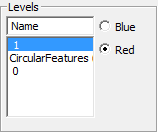
Üç düzeyi gösteren düzeyler alanı
Bir veya daha fazla düzey seçin ve Tamam'ı tıklatın, PC-DMIS özel raporunuzdaki seçili CRO öğesinde seçili düzeyleri görüntüler. Kendi düzeylerinizi oluşturma hakkında bilgi için, "CAD Görünümünü Düzenleme" bölümündeki "CAD Düzeyleriyle Çalışma" konusuna bakın.
CAD'i Aynalama:
PC-DMIS, Özel Rapor Düzenleyici'de nesnede bulunan CAD görüntüsünü aynalamanıza izin verir. Bunu yapmak için, CRO'i seçin, Düzen | CAD İşlemi | Ayna'yı seçin. CAD'i Aynala iletişim kutusu görünür:
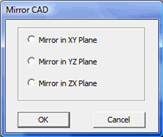
Ayna CAD iletişim kutusu
Bu iletişim kutusu, parçanın bir ayna resmini oluşturmanıza izin verir. Parçayı aynalamak istediğiniz düzlemi (ekseni) seçin ve Tamam’a tıklayın. PC-DMIS, seçili CRO üzerinde aynalanan CAD modelini görüntüler. Grafik Görüntüsü penceresinde CAD Aynalaması hakkında ek bilgi için "CAD Modelini Dönüştürme"ye bakınız.
Özel raporlar hakkında bilgi için "Özel Raporlar Oluşturulma"ya bakınız.
Önbelleğe Resim Alma İşlemini Kullanma
PC-DMIS programı, parça resminizi ön belleğe aldıktan sonra resim önbelleğini raporlama içeriğinde kullanmanızı sağlar ve bu şekilde her zaman ölçüm yordamınızla ilişkili .cad dosyası kullanmaya gerek kalmaz. Bu yöntem, Grafik Görüntüleme Penceresine yüklenmesi uzun süren çok büyük .CAD dosyaları kullanıldığı zaman elverişli olabilir. Resim belirli bir rapor için bir kez ön belleğe alındıktan sonra, bu raporu görüntülemek için .cad dosyasına artık gerek kalmaz.
Resmi ön belleğe almak için:
PC-DMIS programını kapatın ve PC-DMIS Ayarlar Düzenleyicisini açın.
Raporlama bölümü altından, UseImageCachingScheme kayıt girdisini 1 değerine ayarlayın.
PC-DMIS Ayarlar Düzenleyicisini kapatın ve PC-DMIS programını yeniden başlatın.
Ölçüm yordamını ve .cad dosyasını her zamanki gibi yükleyin.
Rapor penceresini açın ve CRO kullanan bir rapor şablonu seçin.
Raporu oluşturun.
Raporda kullanılan CRO öğelerinde istediğiniz değişiklikleri yapın.
Raporunuzu yazdırın.
Bu süreç, bu belirli raporda kullanılan resmi ön belleğe alır. Ölçüm yordamı açılış sürecini hızlandırmak için cad dosyasını silmek (veya yeniden adlandırmak) istediğinizde, bu aynı rapor artık ön belleğe aldığı resimleri kullanacaktır. Ancak, CRO kullanan diğer raporların ön belleğe alınmayacağını ve her zamanki gibi .CAD dosyası yüklemeniz gerektiğini unutmayın.
Özellikler:
Bu tablodaki pek çok özellik, "Etiket Düzeni Sihirbazı" konusunda daha ayrıntılı bir şekilde ele alınır.
AutoZoom
Nesnenin, etiket nesnelerinin halihazırda görüntülendiği CAD modelinin söz konusu kısmını otomatik olarak yakınlaştırıp yakınlaştırmadığını ve dikkati buraya odaklayıp odaklamadığını belirler.
Telleri gölgeli modda çiz
CAD modelini katı yüzey görünümünde görüntülerken PC-DMIS'in gölgelenmiş görüntünün üstünde CAD nesnesinin bir tel iskeletini görüntüleyip görüntülemeyeceğini belirler.
Label Layout
Etiket Düzeni Sihirbazı'nı açar. CAD çiziminiz civarında çoklu etiketleri hızlıca yerleştirmenize izin verir. Daha fazla bilgi için "Etiket Düzeni Sihirbazı"na bakınız.
Leader Line ArrowHeader Height
Öncü çizgi üzerindeki okun yüksekliğini tanımlar.
Leader Line ArrowHeader Style
Öncü çizgi üzerindeki okun stilini tanımlar.
Leader Line Color
Öncü çizginin rengini tanımlar.
Leader Line ending at two features for angle
Öncü çizginin iki özelliği göstermek üzere bölünüp bölünmeyeceğini belirler.
Leader Line ending at two features for distance
Öncü çizginin iki özelliği göstermek üzere bölünüp bölünmeyeceğini belirler.
Leader Line Feature Mode
Öncü çizginin, özelliğin kitle merkezini mi yoksa çizilen konumu mu gösterdiğini belirler.
Leader Line Style
Öncü çizginin stilini tanımlar.
Leader Line Termination
Etiketten ya CAD üzerindeki Ölçülen özelliğe ya da CAD üzerindeki Nominal özelliğe öncü çizgi çizer. Etiket Düzeni Sihirbazı içindeki açıklamaya bakın.
Leader Line Width
Bu, öncü çizginin genişliğini piksel cinsinden tanımlar.
RuleTree
Kurallar Ağacı Düzenleyicisi iletişim kutusunu açar. Bu iletişim kutusu, bu nesne açısından koşulları ve eylemleri tanımlamanıza izin verir. Daha fazla bilgi için bkz "Kural Ağacı Düzenleyicisi Hakkında".
ShowBorder
Bu, CRO etrafında bir sınır çizer veya bu sınırı gizler.
Tek Tıklamalı Kural Ağacı
Bu sizin, Rapor penceresinden bir etikete tıkladığınızda PC-DMIS programının görüntüleyeceği bir etiket şablonunu seçmenizi sağlar..
ÜçYüzlüGöster
CAD görüntüsünde üç yüzlüyü gösterir veya gizler.
0 - Hayır - (varsayılan) Üç yüzlüyü gizler.
1 - Evet - Üç yüzlüyü gösterir.
Wireframe
Bu özellik, raporunuzdaki CRO öğesini ya bir telkafes (EVET olarak ayarlıysa) ya da katı yüzey (HAYIR olarak ayarlıysa) görünümünde göstermenize izin verir.
Ölçülen tüm özellikleri gizle
CAD görüntüsünde özellikleri gösterir veya gizler.
0 - Hayır - Özellikleri gösterir.
1 - Evet - Özellikleri gizler.
2 - Giriş ayarını kullan - (Varsayılan) Giriş varsayılanını kullanır. Bu, PC-DMIS Ayarlar Düzenleyicisi'nin Raporlama bölümünde bulunan HideAllMeasuredFeaturesOnReport girişini geçersiz kılabilir.
Tüm noktaları gizle
CAD görüntüsünde nokta özelliklerini gösterir veya gizler.
0 - Hayır - Nokta özelliklerini gösterir.
1 - Evet - (varsayılan) Nokta özelliklerini gizler.
2 - Giriş ayarını kullan - (Varsayılan) Giriş varsayılanını kullanır. Bu, PC-DMIS Ayarlar Düzenleyicisi'nin Raporlama bölümünde bulunan HideAllPointsOnReport girişini geçersiz kılabilir.
Renk Haritası kendi sayfası
Kendi sayfasında veya diğer nesnelerle yalnızca bir renk haritası gösterir. Bu özellik nokta bulutları (COP) Yüzey Renk Haritaları ile çalışır; katıştırılmış renk haritasına sahip Profil boyutlarını etkilemez.
0 - Hayır - Renk haritası diğer nesnelerle birlikte bulunur ve rapor yalnızca renk haritasıyla yeni bir sayfa eklemez.
1 - Evet - (varsayılan) Rapor, yalnızca renk haritası ve renk anahtarıyla genel renk haritası sayfasından önce ek bir sayfa ekler.
Daha fazla bilgi için: