
GridControlObject simgesi, raporunuza veya etiket şablonunuza özelleştirilebilir sütün ve satırları olan bir kılavuz ekler.
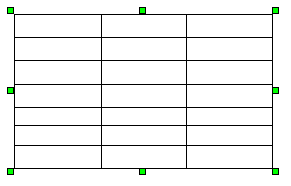
Yeni Eklemem Kılavuz Denetimi Nesnesi
Bu benzersiz nesne, sıradan bir tablodan çok daha fazla özellik içerir. Gerçekten, rapor ifade dilini kullanarak PC-DMIS'in ölçüm yordamınızdan bazı rapor bilgilerini çekip görüntülemesini sağlayarak tek tek hücreleri, satırları veya sütunları programlayabilirsiniz.
Diğer nesnelerle, bu nesneyi kolaylıkla yeniden boyutlandırabilir ve yeni bir konuma taşıyabilirsiniz. Bu nesneyi yeniden boyutlandırdığınızda, PC-DMIS'in yeni nesnenin boyutuna sığdırmak için sütunları ve satırları dinamik olarak boyutlandırdığını unutmayın.
GridControlObject Düzenleyici'ye Erişme
GridControlObject eklediğinizde, nesneyi seçin, herhangi bir hücrenin içini çift tıklatın ve sonra sekmeli iletişim kutusu görüntülemek için sağ tıklatın. Bu iletişim kutusu, her kılavuz hücresini ayrı ayrı özelleştirmenizi sağlayacak güçlü biçimlendirme ve düzenleme özellikleri içerir.
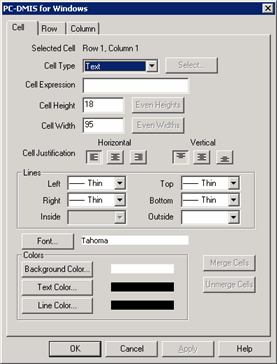
GridControlObject Düzenleyici'nin Hücre sekmesi
Bu düzenleyiciyi kullanma ile ilgili bilgi için şu konulara bakın.
Özellikler
NumColumns
Kılavuzdaki sütun sayısını belirler.
NumRows
Kılavuzdaki satır sayısını belirler.
TableFormat
Kullanılacak kılavuz yerleşim adını belirtir. Bu özellik Kural Ağacı Düzenleyici'deki kılavuz yerleşim adıyla uyuşuyorsa, satır ve sütun sırasını ve etiket şablonunuzun görünürlüğünü doğrudan denetlemek için TABLO/BİÇİM Düzenleme penceresi komutunu kullanabilirsiniz.
Transparent
Kılavuzun arka planının saydam olup olmayacağını belirler. Evet olarak ayarlanırsa, normal beyaz arka plan rengi saydam olur; bu nesnenin arkasındaki diğer nesneler kılavuzda görünür hale gelir.
SatırSayısı özelliğini artırmak mevcut satırların altına yeni satırlar ekler. Bunları azaltmak, en alttaki satırı siler yukarı doğru çalışır. Benzer şekilde, SütunSayısı özelliğini artırmak, mevcut satırların sağına yeni sütunlar ekler. Sütun sayısını azaltmak, en sağdaki sütunu siler ve sola doğru çalışır.