Rapor araç çubuğu
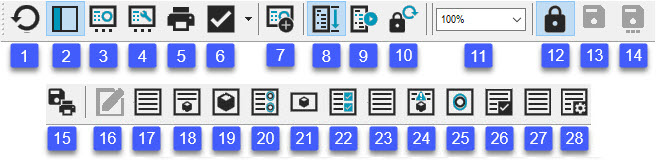
Rapor penceresinin Rapor araç çubuğunda aşağıdaki işlevler gerçekleştirilir:
 Raporu Yeniden Çiz - Yeni eklenen değişikliklerle raporu yeniden çizer ve günceller. Geçerli rapor şablonunda, etiket şablonunda veya özel raporda değişiklik yaparsanız ya da ölçüm yordamınız değişirse, raporunuzun yeniden çizilmesi ve yeni değiştirilen şablonu veya ölçüm yordamınızdaki yeni verileri kullanacak şekilde güncellenmesi için bu simgeyi tıklatın.
 Önizleme Bölmesi - Raporu önizleyebilmeniz için küçük resimler içeren bir bölmeyi açar ve kapatır. Bölmedeki her küçük resim rapordaki bir sayfaya karşılık gelir. Daha fazla bilgi için bu bölümdeki "Önizleme Bölmesiyle Çalışma" konusuna bakın.
 Şablon Seçimi - Şablonlarınızı yönetmenizi ve rapor çıktılarınızın oluşturulduğu bir şablon seçmenizi sağlayan bir iletişim kutusu gösterilir. Daha fazla bilgi için, bkz. "Rapor Şablonunu Uygulama ve Kaldırma".
 Özel Rapor Seçimi - Yeni boş bir özel rapor oluşturmanızı veya varolan bir özel raporu açmanızı sağlayan bir iletişim kutusu görüntüler. Daha fazla bilgi için bkz. "Özel Rapor Oluşturma".
 Raporu Yazdır - Rapor penceresi için tanımlanan çıktı ayarlarına dayanarak raporu yazdırır. Çıktınızı tanımlama ile ilgili bilgi için bkz. "Temel Dosya Seçeneklerini Kullanma" bölümünde "Rapor Penceresi için Çıktı ve Yazıcı Seçeneklerini Ayarlama" konusuna bakın.
 Bu raporu varsayılan rapor olarak ayarla - Halihazırda ekranda bulunan şablonu geçerli ölçüm yordamınız için yeni varsayılan şablon olarak ayarlar. PC-DMIS, ölçüm yordamını daha sonra açtığınızda otomatik olarak tanımlı varsayılan rapor şablonunu kullanır. Başlangıçta, bu varsayılan rapor TEXTONLY.RTP olarak ayarlanır.
Bu simgenin yanındaki açılır menü, yükleme yapmadan önce varsayılan raporu ayarlamanızı sağlar. Kaydedilen tüm rapor düzenlerini gösterir.
Varsayılan raporu ayarlamak için, listeden öğeyi seçin. PC-DMIS, onu yeni varsayılan rapor olarak göstermek üzere, yanına bir onay işareti yerleştirir. Yüklenen geçerli rapor, kalın yazı tipi ile belirtilir.
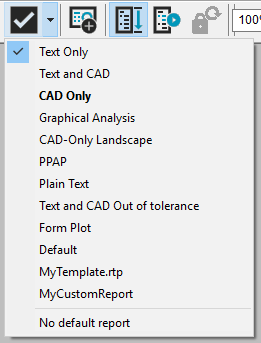
Örneğin, yukarıdaki resimde, onay işareti TextOnly.rtp öğesini varsayılan rapor ve CADOnly.rtp öğesini ise yüklenmiş geçerli rapor olarak belirtir.
Varsayılan rapor yok öğesini seçerseniz, o zaman ölçüm yordamını bir sonraki yüklemenizde ve Rapor penceresine erişiminizde rapor pencerenizde hiçbir şey görüntülenmez.
Tüm Ölçüm Yordamları için Varsayılan Rapor Ayarlama
Tüm ölçüm yordamları için bir varsayılan rapor ayarlamak isterseniz, PC-DMIS Ayarlar Düzenleyicisini kullanın, FileMan bölümüne erişin ve VarsayılanRaporŞablonu girişini, kullanmak istediğiniz rapor şablonunun adına ayarlayın. Girişler hakkında bilgi için "Ayar Girişlerini Değiştirme" ekine bakın.
 Şablonu Araç Çubuğuna Ekle - Geçerli rapor şablonunu veya özel raporu kayıtlı rapor olarak kaydedir ve araç çubuğu üzerinde kayıtlı yeni bir rapor simgesi
  , standart rapor simgelerinin sağındaki şablonunuz veya özel raporunuzla aynı adla görüntülenir. Eklenen simgeyi tıklattığınızda, Rapor penceresi raporunuzu görüntülemek için otomatik olarak kayıtlı şablonu veya özel raporu kullanır.
 Rapor Modunu Görüntüle - PC-DMIS'in ölçüm yordamını en son nasıl yürüttüğüne bakılmaksızın ölçüm yordamında rapor birinci komuttan son komuta kadar oluşturulur.
 Son Yürütme Rapor Modu - Yalnızca en son ölçüm yordamı yürütmesinde yürütlen öğeleri gösterir. Ayrıca, komutları yürütüldükleri aynı sırada gösterir. Komutlar döngü nedeniyle birden fazla yürütüldüyse, bu birden fazla yürütmeler de gösterilir.
PC-DMIS Ayarlar Düzenleyicisindeki, Raporlama bölümünde bulunan Yürütme Listesini Kaydet girişi, siz ölçüm yordamınızı sonradan tekrar açtığınızda bu bilginin muhafaza edilip edilmediğini belirler. Varsayılan olarak bu işlevsellik etkinleştirilmiştir.
Eğer 1'e ayarlanırsa, PC-DMIS, ölçüm yordamınız içinde son yürütme esnasında rapor edilen öğeleri kaydeder; böylece, Son Yürütme Rapor Modu simgesini seçerek bunları daha sonra kolaylıkla görüntüleyebilirsiniz.
Eğer 0'a ayarlanırsa, PC-DMIS, bilgileri yalnızca geçici olarak kaydeder. Ölçüm yordamınızı kapatırsanız, PC-DMIS bu bilgiyi temizler.
Kısmi Yürütmeler ve Son Yürütme Raporu Modu
Kısmi yürütmeler gerçekleştirirseniz, PC-DMIS raporlanan öğeleri yürütme listesine ekleyecek; bu nedenle raporlanması gerekmeyen öğelerin de potansiyel olarak raporlanmasına yol açacaktır. Tam bir yürütme işlemi gerçekleştirerek kayıtlı yürütme listesinden kısmi olarak yürütülmüş öğeleri silebilirsiniz.
 Son Kaydedilen Raporu Görüntüle - Kayıtlı rapor verilerini, en son kilitlendiğindeki haline geri döndürür. Bu, yürütme listesini, yapılan geçici değişiklikleri ve en son kullanılan modu içerir (Rapor Modu veya Son Yürütme Rapor Modu).
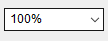
Bu listeden bir öğe seçmek raporun büyütmesini Rapor penceresinde ayarlar. Yakınlaştırma seviyesi raporun yazdırılma şeklini etkilemez, ancak raporu önizlerken veya kullanılacak şablonu belirlerken bu seçenekler faydalı olabilir.
Küçük yüzdelerde, sayfalar önce yatay olarak yan yana ve ardından dikey olarak yerleştirilir. Ayrıca, özel bir büyütme de girebilirsiniz. Küçük yüzde kullanılması sayfaların yeniden düzenlenmesini kolaylaştırır. Daha fazla bilgi için bkz. "Rapor Sayfalarının Yeniden Düzenlenmesi".
Raporun bir kısmına yakışlaştığınız büyük yüzdelerde, raporu panlamak için kaydırma çubuklarını kullanarak veya Ctrl tuşunu basılı tutarak, raporun ana sayfasında sürükleyin (üzerinde sürüklendiği etiket taşınır). PC-DMIS programı, resmi fare düğmesini getirdiğiniz yönde sürükler.
 Raporu Kilitle Rapor penceresi kilitlenir ve penceredeki herhangi bir rapora değişiklik uygulanamaz. Ayrıca, bu simgeyi her tıkladığınızda PC-DMIS aşağıdakileri kaydeder:
Yaptığınız geçici değişiklikler
Yürütme listesi
Kullanılan rapor modu türü (Rapor Modu veya Son Yürütme Rapor Modu)
Son Kaydedilen Raporu Görüntüle simgesini tıklayarak kaydedilen bu bilgiyi geri yükleyebilirsiniz.
PC-DMIS programı, pencerenin kilitlendiğini gösteren bir "basıldı" simgesi gösterir:

Ayrıca, pencere kilitlenmişse, fare düğmesini pencerenin herhangi bir noktasına götürdüğünüzde, fare işaretçisi raporun kilitli durumda olduğunu ve değiştirilemeyeceğini göstermek için bu simgeyi gösterir:

Rapor penceresinde, hala öğe kaydırması, baskısı veya görünümü gerçekleştirebilirsiniz ancak, simge üzerini tekrar tıklamak suretiyle pencere kilidini kaldırmadığınız müddetçe raporlarda herhangi bir değişiklik yapamazsınız.
 Kaydet - Düzenlenen özel raporu aynı adla kaydeder. Aşağıdaki Raporu düzenle öğesini seçerek düzenleme moduna girerseniz PC-DMIS bu düğmeyi etkinleştirir.
 Farklı Kaydet - Özel raporu yeni bir adla kaydeder. Aşağıdaki Raporu düzenle öğesini seçerek düzenleme moduna girerseniz PC-DMIS bu düğmeyi etkinleştirir.
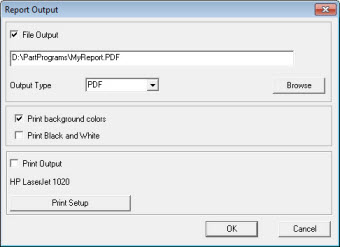
 Raporu Kaydet/Yazdır - Raporu .pdf, .rtf veya .txt dosyası olarak kaydedebileceğiniz veya onu varsayılan yazıcıya gönderebileceğiniz bir Rapor Çıktısı iletişim kutusunu görüntüler.

 Raporu düzenle - Raporunuz bir özel raporsa raporunuzu düzenleme modunda açar. Raporunuz şablon raporları (Sadece Metin, Metin ve CAD, Sadece CAD veya CAD'e Özel Yatay)tarafından desteklenenlerden biriyse, yazılım raporu önce bir özel rapora dönüştürür ve sonra düzenleme moduna geçer.
Rapor dönüştürmenin döngülerden gelen verileri desteklemediğine dikkat edin.
Özel raporları düzenleme hakkında bilgi için bkz. "Özel Raporları Düzenleme veya Silme". Özel raporlar ve bunları oluşturma hakkında bilgi için bkz. "Özel Rapor Oluşturma".
 Bu stil bir simge eğer Varsayılan simgenin sağında bulunuyorsa, araç çubuğuna kaydedilen değiştirilmiş bir rapor şablonunu tanımlar. Mevcut şablonları değiştirmek veya yenilerini oluşturmak için Rapor Şablonu Düzenleyicisi'ni kullanabilirsiniz. Daha fazla bilgi için bkz. "Rapor Şablonu Düzenleyicisini Anlamak".
Bu stil bir simge eğer Varsayılan simgenin sağında bulunuyorsa, araç çubuğuna kaydedilen özel bir rapor şablonunu tanımlar. Özel raporlar hakkında bilgi için "Özel Raporlar Oluşturma"ya bakınız.
Araç Çubuğunu Özelleştirme ve Yenileme
Yukarıda açıklanan Şablonu Araç Çubuğuna Ekle simgesini kullanarak araç çubuğuna kendi şablonlarınızı veya özel raporlar ekleyebilirsiniz. Bir raporu araç çubuğuna eklediğinizde, araç çubuğunun sağ tarafında rapor veya şablon için yeni bir simge görünür. Eklediğiniz her yeni simge depolanan bir özel raporu veya özel rapor şablonunu temsil eder.
Rapor simgelerinden birini araç çubuğundan kaldırmak için SHIFT tuşunu basılı tutun ve sonra simgeyi araç çubuğundan dışarı sürükleyin. Bu şablonu veya raporu yalnızca araç çubuğundan kaldırır; öğeyi sistemden silmez.
Araç çubuğunu orijinal araç çubuğu simgelerine döndürmek için aşağıdakileri yapabilirsiniz:
PC-DMIS yazılımını kapatın.
C:\Users\<username>\AppData\Local\Hexagon\PC-DMIS\<version> öğesine gidin, burada <username> Windows kullanıcı adınız ve <version> ise kullandığınız PC-DMIS programının sürümüdür.
reportingToolbar.dat öğesini silin.
PC-DMIS programını yeniden başlatın.
Raporlama araç çubuğu yalnızca Rapor penceresinin içinde kalır. Onu görmek için Rapor penceresine erişmeniz gerekir. Onu, ana PC-DMIS arayüzünün araç çubuğu alanından seçemezsiniz.