Tarama Hızını Değiştirme
Tanımlanan lazer tarama yolları için kuramsal tarama noktalarında tarama hızını ayarlayabilirsiniz. PC-DMIS, tarama sırasında kuramsal noktayı geçtikten sonra lazer probu bu hızda taşır.
Çok büyük bir parçada şunu yapabilirsiniz:
Daireler ve yuvalar gibi özelliklerin olduğu alanda daha fazla nokta toplayın. Daha fazla nokta toplamak için özellikleri çıkarmak için gerektiği yerde tarama hızını düşürebilirsiniz.
Hiç özelliğin olmadığı alanda daha az nokta toplayın. Daha az nokta toplamak için çıkarılacak özellik olmadığında tarama hızını artırabilirsiniz.
Bu hız değişim noktası ayarları tarama hızı üzerinde daha fazla denetim yapabilmenizi sağlar ve tarama süresini azaltmanıza yardımcı olabilir.
Tarama hızını değiştirmek için şunu yapın:
Kuramsal Tarama Noktaları alanından bir kuramsal tarama noktası seçin.
Menüyü görüntülemek için seçili kuramsal tarama noktasını sağ tıklatın.
Tarama Hızını Düzenle iletişim kutusunu açmak için, menüden Tarama hızını değiştir'i seçin. Değeri Tarama hızı kutusuna yazın.
Tarama hızını lazer şerit aralık mesafesinden hesaplamak için Lazer Şerit Aralığını Hesapla simgesini  tıklatın. Bu, Tarama Hızını Hesapla iletişim kutusunu açar.
Değeri kutuya yazın ve Hesapla'yı tıklatın. PC-DMIS, saniyede milimetre cinsinden tarama hızını hesaplar. PC-DMIS sonra hesaplanan değeri Tarama Hızını Düzenle iletişim kutusunun Tarama hızı kutusuna ekler.
Bu tarama hızı değerini ayarlamak için Tamam'ı tıklatın.
Birden Fazla Noktada Hızı Ayarlama
Birden fazla kuramsal noktada tarama hızını ayarlamak için Ctrl tuşunu tıklatın ve # sütunundaki noktaları tıklatın. PC-DMIS, CAD'de seçili tüm öğeleri sarı vurgular. Bir noktanın seçimini kaldırmak için Ctrl tuşuna basın ve seçili noktayı tıklatın.
CAD'de tarama hızı değişim noktalarını seçmek için Grafik Görüntüleme penceresinde CAD'deki küreleri tıklatın. PC-DMIS noktaları sarı vurgular. Bir noktanın seçimini kaldırmak için seçili küreyi tıklatın.
Bir CAD üzerinde birden fazla düğmeyi seçmek için bunları seçmek için noktaları tıklatın. Tüm noktaların seçimini kaldırmak için iletişim kutusunun gri alanında bir yeri tıklatın.
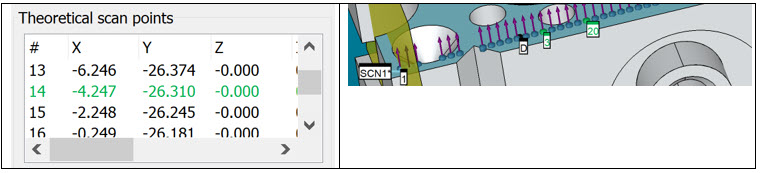
Kuramsal tarama noktalarının Metinsel (yeşil metin) ve Grafiksel (yeşil küre) temsili görünümü. Grafik görünümde, tarama hızı olan bir etiket (yeşil) o noktada ayarlanan hızı gösterir.
Sağ Tıklatma Menüsü
Tüm Kuramsal Noktaları Sil - Taramanızı yeniden oluşturabilmek için bu seçenek tüm kuramsal noktaları siler.
Tarama hızını değiştir - Bu seçenek tek bir kuramsal noktada hızı değiştirmenizi sağlar. Şimdi tara bu hızı kullanır.
Tarama hızını sıfırla - Bu seçenek seçili kuramsal nokta için tarama hızını orijinal hıza geri sıfırlar.
Tüm tarama hızlarını sıfırla - Bu seçenek tüm kuramsal noktalar için tarama hızını orijinal hıza geri sıfırlar.
Oluştur veya Eğri Noktaları düğmesini tıklattığınızda, PC-DMIS yol noktalarını değiştirir. Tarama hızı değişimini orijinal yolun noktalarına atarsanız, PC-DMIS küçük bir tolerans içinde orijinal tarama hızı değişim noktasına en yakın noktayı bulmaya çalışır. Yakın bir nokta varsa PC-DMIS yeni bir tarama hızı değişim noktası atar. Yakın bir nokta kullanılamıyorsa PC-DMIS tarama hızı değişim noktasını kaldırır.
Oluştur veya Eğri Noktaları düğmesini tıklattıktan sonra tüm yol noktalarının tanımlandığından emin olun.
Hız değişimi noktaları yalnızca FDC denetleyicisi olan makinelerde kullanılabilir. Denetleyici denetim noktalarını desteklemez, PC-DMIS taramaları tarama hızını değiştirmeden yürütür.
PC-DMIS 2020 R1 ve öncesinde, PC-DMIS hız değişim noktalarını desteklemez. Bir ölçüm yordamını PC-DMIS 2020 R1 ve öncesine kaydederseniz, PC-DMIS hız değişim noktalarını kaldırır. Ölçüm yordamı daha eski sürümde açtığınızda hız değişim noktaları kullanılamaz. Bu, ölçüm yordamınızı sabit tarama hızında yürütmenizi sağlar.