Doğrudan Ölçülen Lazer Otomatik Özellikleri
Lazer Otomatik Özellik iletişim kutusunun Lazer Tarama Özellikleri sekmesinde bulunan Referans parametresi PC-DMIS'in Otomatik özelliği ayıklayacağı nokta bulutunu veya ağı tanımlar. Listeden Devre Dışı seçeneğini seçerseniz özelliği doğrudan tarayabilirsiniz. Yazılım taranan şeritleri dahili bir COP içinde depolar. Buna "Doğrudan Ölçülen Lazer Otomatik Özelliği" denir.
PC-DMIS'i Çevrimiçi ya da Çevrimdışı modda çalıştırdığınızda, dahili olarak taranan şeritler sadece lazer Otomatik Özellik iletişim kutusu açıkken ve Şeritleri Göster/Gizle düğmesini  etkinleştirdiğinizde Grafik Görüntüleme penceresinde görünür. İletişim kutusunu kapattığınızda tarama şeritleri artık görünmez. Otomatik özelliği oluşturup Doğrudan Ölçülen lazer Otomatik özelliğini düzenlemek üzere F9 tuşuna basmanızdan sonra şeritler tekrar görünür hale gelir.
DCC modunda sadece Devre Dışı parametresini kullanabilirsiniz.
Çevrimiçi
PC-DMIS'i bir CMM ile Çevrimiçi modda çalıştırdığınızda, bir lazer Otomatik özelliğini doğrudan ölçebilirsiniz. Bunu yapmak için Referans parametresini Devre Dışı olarak ayarlamanız gerekir.
UYARI – Makine çevrimiçi durumdayken Devre Dışı parametresini seçtiğinizde ve Şimdi Ölç düğmesi seçilmişse, Oluştur veya Tamam düğmesini tıklattığınız anda makine özelliğe gider ve seçilen ayarları kullanarak tarama işlemine başlar.
CMM ile çevrimiçi durumdaysanız ve Test düğmesini tıklatırsanız, makine özelliğe gider ve taramaya başlar.
Çevrimdışı
PC-DMIS'i çevrimdışı modda çalıştırdığınızda, makineyi çalıştırmadan bir Doğrudan Ölçülen lazer Otomatik özelliği simülasyonu yapabilirsiniz, tarama ayarlarını kontrol edebilirsiniz ve bunları gerektiği şekilde ayarlayabilirsiniz.
Doğrudan Ölçülen lazer Otomatik özelliği simülasyonu yapmak için:
PC-DMIS'i Çevrimdışı modda başlatın.
Prob Modu araç çubuğundan (Görünüm | Araç Çubukları | Prob Modu) DCC Modu seçeneğini seçin.
Otomatik Özellik iletişim kutusunu (Ekle | Özellik | Otomatik) açın ve oluşturmak istediğiniz özelliği seçin.
Referans listesinden Devre Dışı seçeneğini seçin.
Simüle edilen şeritleri görüntülemek için Şeritleri Göster/Gizle düğmesini tıklatın.
Dahili tarama şeritlerini simüle edilen tarama şeritleri olarak CAD modeline yansıtarak önizlemek için Test düğmesini tıklatın.
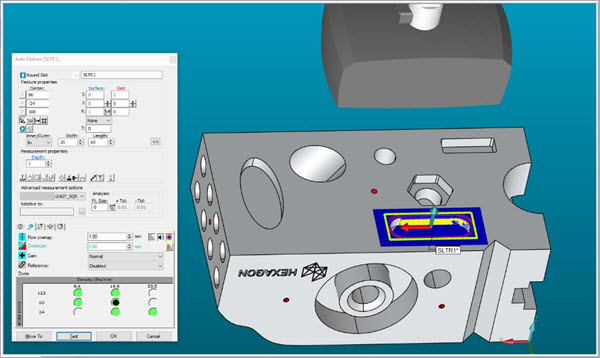
Simüle edilen tarama çizgileri çevrimdışı olarak görüntülenen doğrudan ölçülen Lazer Otomatik özelliği örneği