Lazer probunun etkin olduğundan emin olun.
PC-DMIS'i DCC moduna geçirin.
Ekle | Tara | Perimetre menü öğesini seçin. Tarama iletişim kutusu, halihazırda Tarama türü listesinde seçili olan Çevre Tarama ile birlikte görüntülenir.
Sınırı oluşturmak için kullanılacak yüzey veya yüzeyleri seçin. Birden fazla yüzeyi seçerseniz, yüzeyleri, tarama ile geçirilecekleri sırayla aynı sırada seçmeniz gerekir. Gerekli yüzey veya yüzeyleri seçmek için:
Seç onay kutusunun seçili olduğunu doğrulayın. Her yüzey siz seçtikçe vurgulanır.
İstenen yüzeyleri seçtikten sonra, Seç onay kutusunu temizleyin.
Taramanın başlayacağı sınır yanındaki yüzeyi tıklatın. Bu Başlangıç Noktasıdır.
Taramanın yürütüleceği yönde ikinci kez aynı yüzeyi tıklatın. Bu Yön Noktasıdır.
Taramanın sonlanacağı noktayı tıklatın. Bu adım isteğe bağlıdır. Bir Bitiş Noktası sağlamazsanız, tarama başlangıç noktasında sona erer.
Tarama parametreleri alanına uygun değerleri yazın. Bunlara aşağıdaki kutular dahildir:
Artış kutusu
CAD Tol kutusu
Ofset kutusu
Ofset Tol (+/-) kutusu
Taramanın oluşturulacağı sınırı hesaplamak için Sınırı Hesapla düğmesini seçin. Sınırdaki kırmızı noktalar çevre taramasında alınan vuruşları gösterir.
Sınır hesaplaması, nispeten hızlı bir süreç olmalıdır.
Sınır doğru görünmezse, Sil düğmesini tıklatın. Bu, sınırı siler ve bir başkasının oluşturulmasına izin verir.
Sınır yanlış görünüyorsa bu genellikle CAD toleransını artırmanız gerektiği anlamına gelir.
CAD toleransını değiştirdikten sonra, sınırı yeniden hesaplamak için Sınırı Hesapla düğmesini tıklatın.
Tarama yolunu hesaplamak sınırı yeniden hesaplamaktan daha uzun sürdüğünden çevre taramasını gerçekleştirmeden önce sınırın doğru olduğunu doğrulayın.
Ofset değerinin doğru olduğunu doğrulayın.
Oluştur düğmesini tıklatın. PC-DMIS, taramayı yürütmek için kullanılan kuramsal değerleri hesaplar. Bu süreç oldukça zaman yoğun bir algoritma içerir. Seçilen yüzeylerin karmaşıklığı ve hesaplanmakta olan noktaların miktarına bağlı olarak tarama yolunun hesaplanması zaman alabilir. (Genelde beş dakikalık bir bekleme olur.) Tarama düzgün görünmezse önerilen tarama yolunu silmek için Geri Al düğmesini kullanabilirsiniz. Gerekirse ofset toleransını değiştirebilir ve taramayı yeniden hesaplayabilirsiniz.
Eğer gerekirse, ayrı ayrı noktaları, Teorik Yol alanında teker teker seçerek ve klavyenizden Delete tuşuna basarak silebilirsiniz.
Nokta Bulutu referans özellik kutusunda, yüzey verilerini alacak olan nokta bulutu nesnesinin kimliğini yazın.
Tarama verilerini Yüzey Noktası veya Kenar Noktası lazer komutlarına dönüştürmek istediğinizde Vuruş Türü listesinde, Yüzey Noktası veya Kenar Noktası'nı seçebilirsiniz. Oluştur düğmesini tıklattığınızda PC-DMIS bu komutları Düzen penceresine ekler.
UYARI: Ölç onay kutusu işaretlenirse, makinenin Oluştur'u tıklatır tıklatmaz hareket etmeye başlayacağını unutmayın. Yaralanmayı önlemek için makineden uzaklaştığınızdan emin olun.
Yalnızca noktaları oluştur onay kutusu seçilmezse Düzen penceresinde çevre taramasını depolamak için Oluştur düğmesini tıklatın. Herhangi bir başka tarama gibi yürütülür. PC-DMIS OtoMil yöntemini etkinleştirdiyseniz ancak kalibre edilmiş bir ipucunuz yoksa PC-DMIS kalibrasyon gerektiren yeni prob uçlarını eklemeniz konusunda sizi bilgilendiren bir mesaj görüntüler. Tüm diğer durumlarda PC-DMIS, gerekli uç açısına en yakın kalibre ucu kullanıp kullanmamayı veya gerekli açıda kalibre edilmemiş bir ucu ekleyip eklememeyi size ister.
Bu örnekte, üç yüzey seçilmiştir. Her yüzey birbirine sınırdır, ancak her yüzeyin dışı bileşik sınır oluşturur (sürekli kırmızı çizgiyle gösterilir). Ofset mesafesi, bileşik sınırdan ofsetlenecek tarama miktarıdır (noktalı kırmızı çizgiyle gösterilir)
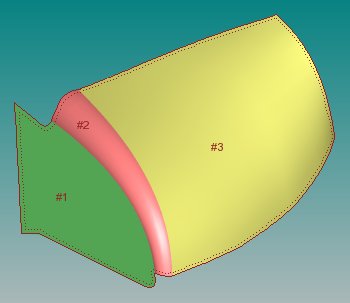
Çevre tarama örneği