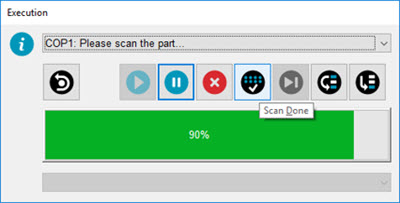
PC-DMIS'te lazer tarayıcıya bağlanın. (Edit penceresinde otomatik olarak etkin proba ayarlanır.) PC-DMIS Tarama penceresini gösterdiğinde taramaya başlamak için hazırsınız.
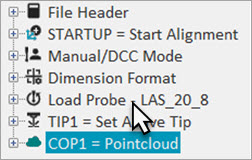
Tarayıcının kontrol panelinden tarayıcı ayarlarını girin. LAS tarayıcı kullanıyorsanız, bir sonraki RDS tarama profiline geçmek için LAS tarayıcı düğmesine çift tıklayabilirsiniz.
Opsiyonel:
Nokta Bulutu veya QuickCloud araç çubuğundan (Görünüm | Araç Çubukları) Nokta Bulutu Veri Toplama Parametreleri düğmesini
 seçin.
Yürütme Düzlemi alanından Ölç düğmesini tıklatın.
Tablonun yüzeyini tarayın ve sonra bittiğinde tarayıcıdaki uygun düğmeyi tıklatın.
Yürütme düzlemi Ofset alanında, ofset değerini (örneğin: 1 mm için 1) girin ve sonra etkinleştirmek için onay kutusunu tıklatın.
Nokta Bulutu Veri Toplama Parametreleri iletişim kutusunu kapatmak için Tamam'ı tıklatın.
PC-DMIS, AS1 ve AS1-XL sensörler dahil olmak üzere birçok sensörü destekler.
AS1-XL sensörü, diğer lazer sensörlere göre çok daha büyük bir mesafeden ölçüm yapabilir, bu nedenle farklı bir tarama parametreleri seti gerektirir.
PC-DMIS, AS1-XL sensörünün etkin sensör olduğunu otomatik olarak algıladığında, otomatik olarak sensörün gerektirdiği uygun parametre ayarlarıyla tarama profili değiştirilir. Profil adı aynı kalır, ancak profil ayarlarının bazı parametre değişikliklerini Lazer Veri Toplama Ayarları iletişim kutusunda görebilirsiniz. Diğer değişiklikler arka planda yapılır ve görünmez.
Eğer AS1-XL sensöründen farklı bir lazer sensörüne geçiş yaparsanız, PC-DMIS bu değişikliği otomatik olarak algılar ve uygun parametrelerle tarama profili yeniden güncellenir.
Sensör profil ayarlarıyla ilgili detaylar için PC-DMIS Laser dokümantasyonunun Lazer Veri Toplama Ayarları bölümüne bakınız.
Taşınabilir araç çubukları hakkında ayrıntılar için bkz. "Taşınabilir Araç Çubuklarını Kullanma".
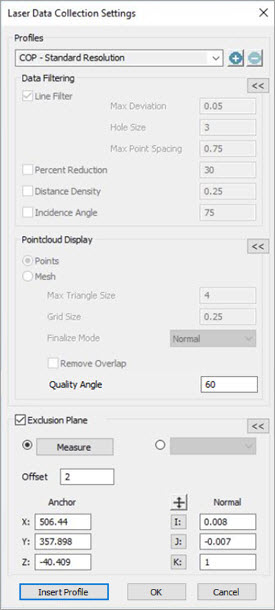
Lazer Veri Toplama Ayarları iletişim kutusu hakkında ayrıntılar için PC-DMIS Laser dokümantasyonundaki "Lazer Veri Toplama Ayarları" konusuna bakın.
Uygun tarayıcı düğmesini basılı tutun ve parçayı tarayın.
Bir COP özelliği varsa nokta bulutu verileri COP'ye eklenir.
Bir COP özelliği yoksa yeni bir COP oluşturulur (COP1) ve nokta bulutu verileriyle doldurulur.
Tarama ışını yanlışlıkla kırılırsa (örneğin, yüzleri değiştirirken), tarayıcı üzerine geri kilitleyebilir ve taramaya devam edebilirsiniz.
Taramayı tamamladığınızda, izleyiciye yeniden bağlamak için farklı bir prob (örneğin, bir reflektör veya T prob) üzerine kilitleyebilirsiniz. Tarayıcıdan bağlantıyı kestiğinizde 10 saniyelik bir gecikme olur.
Nokta bulutu verilerini COP'ye tarayıcı üzerine kilitleyerek ve taramaya başlayarak istediğiniz zaman ekleyebilirsiniz.
 tıklatın.