Ekle Modunda, verileri bir ölçüm yordamının birden fazla yürütmesinden tek bir dosya içine ekleyebilirsiniz. Bunu yapmak için Rapor Ayarları iletişim kutusu her yürütme için aynı dosya adını tanımlamalıdır. Dosya adı oluşturmak için Ad listelerinde iletişim kutusundaki seçenekleri kullanabilirsiniz. Aynı ada sahip bir dosya varsa PC-DMIS ölçülen verileri varolan dosyanın sonuna ekler.
Şablonun yönelimine bağlı olarak PC-DMIS her ölçüm yürütmesi için boyutu varolan bir dosyanın sonuna sürekli bir sıralama halinde bir satır veya sütun olarak ekler.
PC-DMIS, ölçülen değerleri ölçülen sonuçlar'ın satırına veya sütununa ekler.
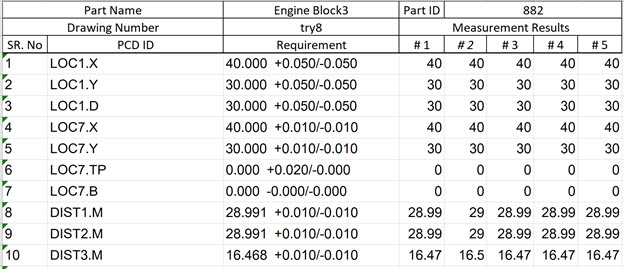
Her yürütme için birden fazla sütunda son eklenmiş ölçülen değer verisi örneği
Bunu yapmak için, Boyut grubu altındaki Ölçülen Değer alanını şablondaki gerekli hücrelerle ilişkilendirmeniz gerekir.
Birden fazla hücreyi bir Ölçülen Değer alanla ilişkilendirmek için aşağıdaki adımları izleyin:
Bir satırda veya sütunda birbirini izleyen birden fazla hücreyi seçmenin iki yolu vardır:
Yöntem 1
ÜstKarakteri basılı tutun ve satırdaki veya sütundaki ilk hücreyi tıklatın. ÜstKarakteri basılı tutmaya devam ederek satırdaki veya sütundaki son hücreyi tıklatın.
Yöntem 2
İlk hücreyi tıklatarak seçin. Sonra çoklu seçim yapmak için işaretçiyi aynı satır veya sütundaki hücrelerin üzerine sürükleyin.
Birbirini izlemeyen birden fazla hücreyi seçmek için Ctrl tuşunu basılı tutun ve hücreleri tıklatın. Seçilen bir hücrenin seçimini kaldırmak için tekrar tıklatın.
Boyut grubu altındaki Ölçülen Değer alanını seçilen hücrelere sürükleyin.
Bu prosedür Ölçülen Değer alanını gereken hücrelerle ilişkilendirir.

Şablonda alanların nasıl ilişkilendirildiğine bakarak PC-DMIS ölçüm verilerini varolan dosyanın sonuna eklemeye ya da ölçülen değerleri birden fazla sütun halinde eklemeye karar verir.
Şablonunuz ölçüm sonuçlarınızdan verileri depolamak için çalışan, sınırlı sayıda satır ve sütun tanımlar. Dosyada tanımlanan tüm satır veya sütunlar dolu olduğundan PC-DMIS bir rapor dosyasına ekleyemezse raporun dolu olduğunu görüntüleyen bir mesaj görüntüler.
Örneğin, şablonunuzda yalnızca beş satır veya sütun varsa excel raporu en fazla yalnızca beş çalışmaya kadar veri depolayabilir. 6. çalışmada, PC-DMIS hata mesajı görüntüleyecektir.
Bunu önlemek ve tanımlanan satır veya sütunları aşan çalışmalardan verileri kaydetmek için şunlardan birini yapın:
Oluşturulan Excel formu dosyasını başka bir adla yeniden adlandırın. Bu dosya Rapor Ayarları iletişim kutusunda tanımlanan klasördedir ve Excel Formu rapor komutunu yeniden yürütün.
PC-DMIS'in topladığı verileri barındırmak için daha fazla sütun veya satır eklemek için şablonu değiştirin. Ölçülen değer alanını (Ölçülen Değeri bir hücre üzerine sürükleyip bırakın) ilişkilendirmeniz ve sonra Excel Formu raporu komutunu yeniden yürütmeniz gerekir.
Komutun tüm çalıştırmalar için aynı Excel şablonunu kullandığından emin olun. Ayrıca, şablondaki veri alanının {PCD Kimliği} ve {Ölçülen Değer} alanlarını içerdiğinden emin olun. Veri alanındaki {Ölçülen Değer} alanları sayısı çalıştırma sayısını belirler.