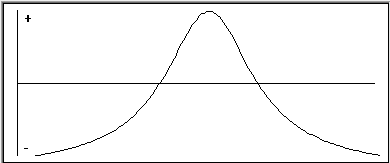
Otomatik odak, odak sonuçlarını odaklama puanı (Y) ve zaman (X) şeklinde göstererek grafiğe dönüştürür. Daha keskin odak daha yüksek odaklama puanına sahiptir.
Otomatik odak yuvarlatılmış eğri (ters "U") ile sonuçlanır. Hiç DCC'niz yoksa Z eksenini otomatik olarak çizmek için Manuel Odak seçeneğini kullanın. Grafik, odaklama puanında keskin bir artış gösterirse, hareketin hızını azaltmaya çalışın. Ayrıca, seyahat aralığınızın yeterli olduğundan emin olun, böylece her iki kenarda da eğrinin tabanını görürsünüz.
Grafik düz değilse, aydınlatmanın yeterli olduğundan emin olun, böylece yüzey dokusu açık olur.
Manuel Makinede Otomatik Odak:
Kabaca odaktaki konumun bulun ve sonra odaktan çıkarın.
Grafiği başlatmak için Otomatik Odak düğmesini tıklatın ve odaklama puanını kaydedin.
Tek bir ekseni taşıyarak odak konumuna gidin (genellikle Z).
Z eksenini odak konumuna gidene kadar taşıyın ve grafik iyi oranlanmış, aşamalı, ters U şekline gelir.
Belirtilen süreye erişildiğinde, algılanan odak konumu canlı görüntü görünümünde görüntülenir.
PC-DMIS, odaklama sonuçlarını kabul etmek veya odaklamayı yeniden denemek için bir ileti gösterir. Sonuçları kabul etmek için Evet'e tıklayın veya odaklamayı yeniden denemek için Hayır'a tıklayın.
Bir sorun olduğunda grafik verilerini temizlemek ve bu süreci baştan başlatmak için Odak Grafiğini Sıfırla düğmesini tıklatın.
Odak manuel bir makinedeyken, Z aşamasını yavaş ve sabit hızda hareket ettirmeniz gerekir. PC-DMIS, çok hızlı hareket etmeniz durumunda veya hareket mesafesi çok uzun veya çok kısa olduğunda Canlı Görüntü Görünümü penceresinde bir uyarı gösterir.
Bazı makinelerde, daha uzun bir süre belirterek ve grafikte U şekli serisi elde etmek için odak konumundan üç veya dört kez ileri ve geri hareket ederek daha iyi bir odak sonucu aldığınızı görürsünüz.